
Metodo di pulizia intermedia
Le testine di stampa sono componenti importanti che scaricano inchiostro. Richiedono un’adeguata manutenzione periodica. Se problemi come la caduta non vengono risolti con la Pulizia normale, eseguire la Pulizia intermedia, più intensa, per rimuovere l’intasamento dalle testine di stampa.
Pulizia intermedia è una pulizia più energica che consuma più inchiostro rispetto a Pulizia normale.
Se l’oggetto su cui stampare viene impostato prima di eseguire la Pulizia intermedia, Dopo la pulizia, eseguire una stampa di prova. verrà mostrato sulla schermata di menu Pulizia intermedia. Quando questa impostazione è attivata, la Stampa di prova verrà eseguita dopo la Pulizia intermedia, anche se non viene eseguita la Prova di caduta dell’ugello.
-
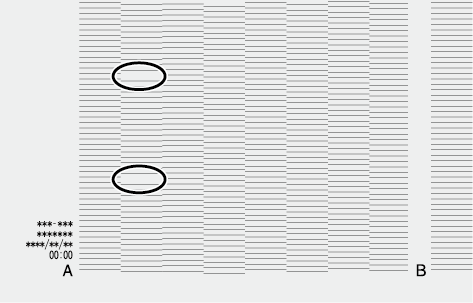
Verificare quale testina di stampa presenta caduta o spostamento del punto osservando i risultati della stampa di prova.
Nella figura seguente, la zona compresa tra [A] e [B] corrisponde alla testina A.
 MEMO
MEMOSe i risultati della prova di stampa sono difficili da interpretare
Controllare i risultati in un luogo luminoso, cambiando la prospettiva. Sono visibili grazie al riflesso della luce.
-
Toccare
 nella schermata iniziale.
- Toccare Pulizia.
-
Toccare Pulizia intermedia.
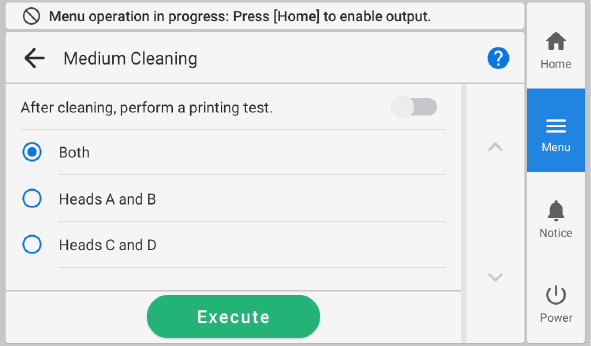
Viene visualizzata la schermata mostrata di seguito.
-
Selezionare le testine di stampa da pulire.
MEMO
- Entrambi: Si verificano entrambe le condizioni indicate di seguito.
- Testine A e B: Si verifica una caduta o uno spostamento dei punti in [A], [B] o in entrambi.
- Testine C e D: Si verifica una caduta o uno spostamento dei punti in [C], [D] o in entrambi.
- Toccare Eseguire.
La pulizia inizierà. I dettagli dell’operazione in corso e il tempo (approssimativo) rimanente di tale lavoro sono visualizzati nella barra di stato in alto sulla schermata.
Al termine del lavoro, la barra di stato torna alla visualizzazione originale.
-
Toccare
 .
.
- Toccare Stampa di prova.
- Selezionare Prova di caduta dell’ugello e toccare Eseguire.Eseguire nuovamente una stampa di prova per verificare se la caduta e lo spostamento del punto sono stati corretti.MEMO
A seconda del colore dell’oggetto su cui stampare, potrebbe essere difficile controllare il modello di prova dell’inchiostro bianco.
Toccare
nella schermata iniziale, selezionare nell’ordine, quindi toccare Eseguire per rendere nera la base dell’inchiostro bianco, facilitando così il controllo dell’inchiostro bianco.Prova di caduta dell’ugello (Base: nero) non viene visualizzato se la macchina non è dotata di inchiostro bianco.
-
Se sono presenti una caduta o uno spostamento del punto, eseguire nuovamente una pulizia intermedia.
Se problemi come la caduta e lo spostamento di punti persistono anche dopo aver eseguito più volte una Pulizia intermedia, eseguire una Pulizia forte.
Se non si verificano cadute o spostamenti del punto, procedere al passo successivo.
-
Toccare
 per tornare alla schermata iniziale.