
Paso 2: Realización de una prueba de falta de puntos del inyector
Al realizar pruebas de impresión sucesivamente, puede seleccionar Avance (impresión vertical) o Exploración (impresión horizontal) o Ninguno (impresión en la misma ubicación) como la posición de impresión para la segunda prueba y posteriores en comparación con la primera prueba.
-
Ajuste el objeto en el que se va a imprimir.
Determinación de la altura de la superficie de impresión y la posición de impresión
Para una prueba de impresión, ajuste el área de impresión con W (ancho) de 110 mm o más y L (longitud) de 110 mm o más. Si el área es más pequeña, se producirá un error y no se podrán realizar pruebas de impresión.
-
Pulse
 en la pantalla de inicio.
-
Para cambiar la posición de inicio de la prueba de impresión, pulse Cambiar en Ubicación de inicio de salida.
Si ha pulsado
 en la pantalla Ubicación de inicio de la prueba de impresión y ha activado Utilice coordenadas para especificar el área de impresión
sin mover el carro o la mesa., especifique los valores de [S] y [F].
en la pantalla Ubicación de inicio de la prueba de impresión y ha activado Utilice coordenadas para especificar el área de impresión
sin mover el carro o la mesa., especifique los valores de [S] y [F].Para más información sobre los ajustes, consulte Cambio de la operación realizada al configurar la ubicación de inicio de la prueba de impresión.
-
Pulse
 ,
,  ,
,  , o
, o  una vez.
La mesa plana y el carro del cabezal de impresión se desplazarán, y el puntero señalará el origen de impresión establecido previamente.
una vez.
La mesa plana y el carro del cabezal de impresión se desplazarán, y el puntero señalará el origen de impresión establecido previamente.A continuación, cuando haya terminado de ajustar la posición de inicio de impresión, el carro del cabezal de impresión volverá automáticamente a la posición de espera para proteger los cabezales de impresión del secado si el usuario no los ha movido durante aproximadamente tres minutos. Vuelva a realizar el procedimiento.
NOTASi Utilice coordenadas para especificar el área de impresión sin mover el carro o la mesa. está activada, el carro del cabezal de impresión no se moverá, por lo que la función de protección contra el secado del cabezal de impresión no funcionará.
-
Ajuste el Ubicación de inicio de la prueba de impresión.
Mantenga pulsado o pulse
, , y para establecer la posición de inicio de la prueba de impresión.NOTA- Si Utilice coordenadas para especificar el área de impresión sin mover el carro o la mesa. está activado, especifique los valores de [S] y [F].
- La posición de inicio de la prueba de impresión que haya establecido permanecerá vigente hasta que cambie a un material diferente.
-
Pulse
-
Pulse Ejecutar junto a Prueba de impresión.
Se inicia la impresión del patrón de prueba.NOTA
Dependiendo del color del objeto en el que se va a imprimir, puede resultar difícil comprobar el patrón de prueba de tinta blanca.
Pulse
en la pantalla de inicio, seleccione en ese orden y, a continuación, pulse Ejecutar para que la base de la tinta blanca sea negra, lo que facilita la comprobación de la tinta blanca.Prueba de falta de puntos del inyector (Base: negro) no se muestra si la máquina no está equipada con tinta blanca.
-
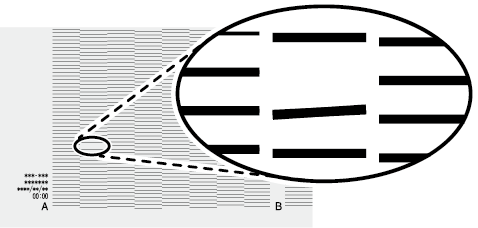
Compruebe si hay falta o desplazamiento de puntos en el patrón de prueba.
Los bloques que faltan indican la falta de puntos. Los bloques colapsados o inclinados indican desplazamiento de puntos.
-
Si hay pérdida o desplazamiento de puntos, realice una limpieza normal.
Si no hay falta o desplazamiento de puntos, continúe con el siguiente paso.
-
Pulse
 para volver a la pantalla de inicio.