
Determinación de la altura de la superficie de impresión y la posición de impresión
En esta sección se explica cómo ajustar los cabezales de impresión a la altura adecuada para imprimir y especificar la ubicación que se desea imprimir.
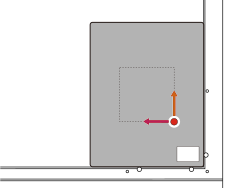
Si la altura del objeto en el que se va a imprimir es de 4,0 mm o menos, desactive la función Alineación y baje los pasadores de posicionamiento. Si los pasadores de posicionamiento se encuentran a mayor altura que el objeto en el que se va a imprimir, la altura se ajusta tomando como referencia los pasadores de posicionamiento, y no el objeto en el que se va a imprimir.
Si el objeto en el que se va a imprimir se apoya con fuerza contra los pasadores de posicionamiento, es posible que estos no bajen aunque la función Alineación esté desactivada. En este caso, baje los pasadores de posicionamiento presionándolos con los dedos.
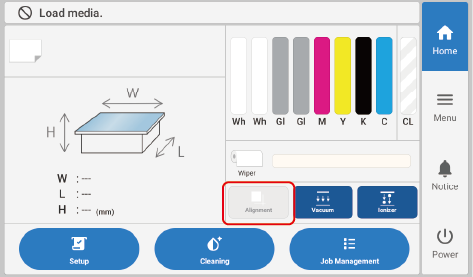
-
Si no aparece la pantalla de inicio, pulse
 .
.
-
Pulse
 en la pantalla de inicio.
- Pulse Seleccione junto a Valor preestablecido.
-
Pulse Nuevo y, a continuación, Siguiente.
Asumiendo que utiliza este tipo de objeto para imprimir por primera vez, seleccione Nuevo aquí.
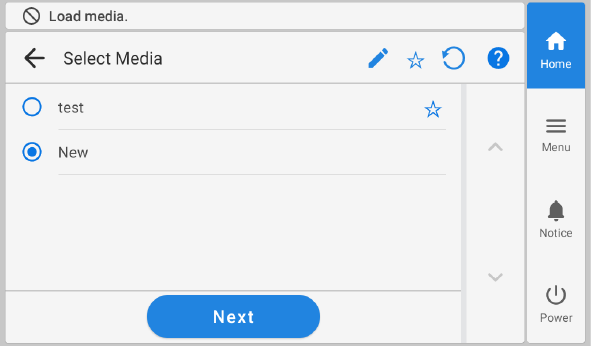
Si ya ha registrado el material, seleccione el material (configuración de impresión) de la lista de materiales existentes, pulse Siguiente y, a continuación, vaya al paso 7.
NOTA- No puede seleccionar materiales para la mesa plana si dichos materiales se registraron al utilizar la unidad de eje rotatorio.
- Al pulsar
 es posible buscar los materiales registrados por palabra clave.
Para restablecer la palabra clave introducida, pulse
 .
. - Al pulsar
 a la derecha del nombre del material, el símbolo cambiará a
  , y el material se registrará en Favoritos.
Pulse el filtro Favoritos (
) en la parte superior del panel de operaciones para activar el filtro () y mostrar sólo los materiales favoritos.Pulse
para desactivar el filtro Favoritos. -
La búsqueda por palabras clave y el filtro Favoritos pueden utilizarse al mismo tiempo.
Pulse
para desactivar el filtro Favoritos y restablecer todas las palabras clave.
-
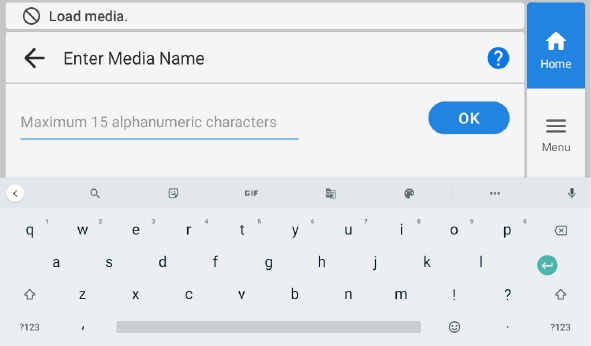
Introduzca el nombre del material y pulse Aceptar.
Pulse en el teclado que aparece en la pantalla para introducir el nombre.
-
Compruebe el nombre que ha introducido y pulse en Siguiente.
Para realizar correcciones, pulse el nombre introducido.
- Pulse Cambiar junto a Altura de la mesa.
-
Mueva la superficie de impresión para que esté cerca del sensor de distancia del cabezal.
Acerque previamente la superficie de impresión lo más posible al sensor de distancia del cabezal para evitar aumentar innecesariamente el tiempo necesario para el ajuste automático de la altura.
Pulse o mantenga pulsado
 y
y  para desplazarse arriba/abajo o atrás/adelante. Mantener pulsado acelerará el movimiento después de 2 segundos, por lo que hay que tener cuidado de no excederse.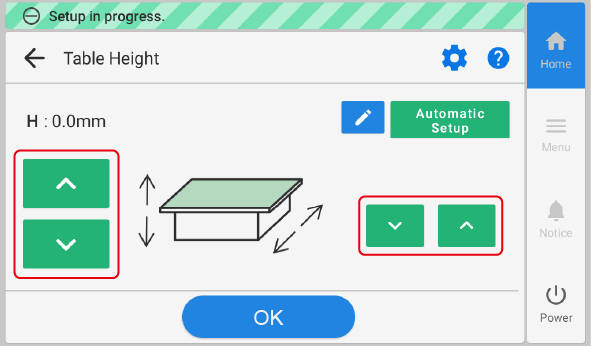
-
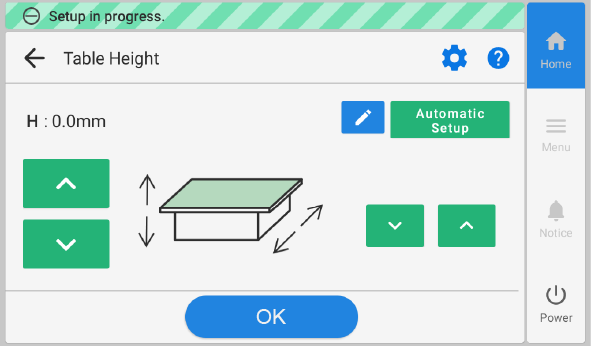
Pulse Configuración automática.
La altura del objeto en el que se va a imprimir se ajustará automáticamente a una posición a 1 mm de la superficie de emisión de tinta del cabezal de impresión.
-
Pulse Aceptar.
-
Pulse Cambiar junto a Área de impresión.
Puede pulsar
 para cambiar la operación realizada por la máquina al configurar los ajustes. Para más información sobre los ajustes, consulte Cambio de la operación realizada al configurar el área de impresión.
 -
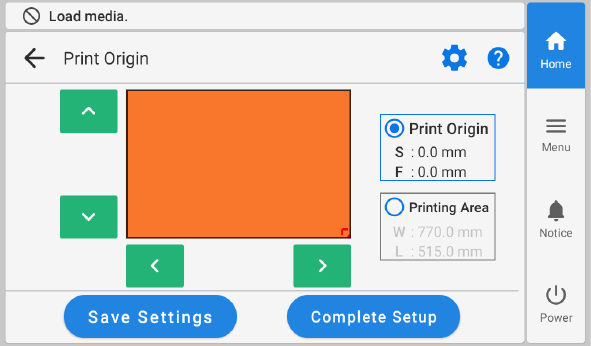
Pulse Imprimir Origen y, a continuación, pulse una vez , ,
 o
o  .
.
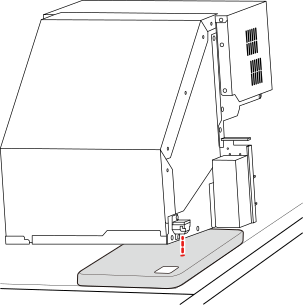
El carro del cabezal de impresión se desplaza hasta abajo a la derecha del área de impresión ajustada actualmente y el puntero se irradia.
A continuación, cuando haya terminado de ajustar el área de impresión, el carro del cabezal de impresión volverá automáticamente a la posición de espera para proteger los cabezales de impresión del secado si el usuario no los ha movido durante aproximadamente tres minutos. Vuelva a realizar el procedimiento.
NOTAUtilice coordenadas para especificar el área de impresión sin mover el carro o la mesa. Si está activada, el carro del cabezal de impresión no se moverá, por lo que la función de protección contra el secado del cabezal de impresión no funcionará.
-
Pulse o mantenga pulsado , , o .
Alinee el puntero con el punto inferior derecho del área de impresión del objeto en el que se va a imprimir.NOTA Utilice coordenadas para especificar el área de impresión sin mover el carro o la mesa. Si está activado, especifique los valores para S y F.NOTA
Cuando el puntero es difícil de ver
- Dependiendo del material del objeto en el que se va a imprimir, como material transparente o material de alto brillo con colores oscuros utilizado en la superficie de impresión, el puntero puede ser difícil de ver. En tales casos, el puntero puede hacerse más visible colocando cinta de enmascarar sobre la superficie de impresión o en la parte posterior.
- Al abrir la tapa frontal, se puede realizar este trabajo mientras se observa de cerca. No obstante, dado que el carro del cabezal de impresión o la mesa plana pueden empezar a moverse, tenga cuidado de no tocar ninguna pieza en movimiento.
-
Pulse Área de impresión.
El carro del cabezal de impresión se desplaza hasta el punto superior izquierdo del área de impresión ajustada actualmente y el puntero se irradia.NOTA Si la opción Utilice coordenadas para especificar el área de impresión sin mover el carro o la mesa está activada, el carro del cabezal de impresión no se moverá.
-
Pulse o mantenga pulsado , , o .
Alinee el puntero con el punto superior izquierdo del área de impresión del objeto en el que se va a imprimir.NOTA Si la opción Utilice coordenadas para especificar el área de impresión sin mover el carro o la mesa. está activada, especifique los valores de W y L.
-
Pulse Completar configuración.
NOTA
Pulse Guardar configuración para volver a la pantalla de selección de elementos de configuración y cambiar los ajustes según sea necesario.
- Cierre la tapa frontal si está abierta.