
Cambio de la operación realizada al configurar el área de impresión
*1: Esta es una configuración de operación para la mesa plana que supone que el carro del cabezal de impresión se mueve hacia adelante/hacia atrás.
-
Configurar el objeto en el que se va a imprimir.
Consulte los pasos 1 a 10 de Determinación de la altura de la superficie de impresión y la posición de impresión para configurar ajustes fuera del área de impresión.
- Toque Cambiar junto a Área de impresión.
- En la pantalla Ajuste del área de impresión, seleccione Origen de impresión.
-
Toque
 .
Aparece la pantalla Origen de impresión.
.
Aparece la pantalla Origen de impresión.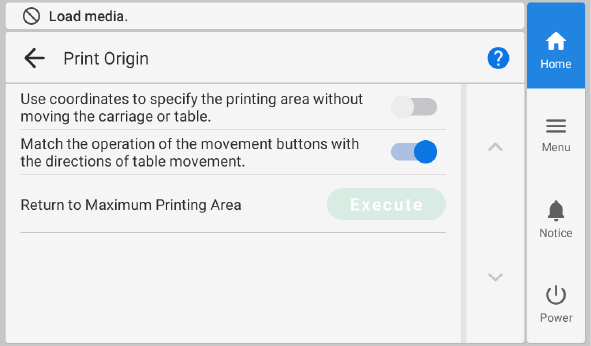
-
Toque
 ,
,  , o Ejecutar para cambiar la configuración.
Utilice coordenadas para especificar el área de impresión sin mover el carro o la mesa. Descripción Configure los ajustes sin mover el carro del cabezal de impresión o la mesa plana.
Esto se utiliza cuando está claro de antemano en qué posición de la mesa plana se coloca el objeto, como cuando se utiliza un retenedor para sujetar el objeto.
Toque
 ,
,  ,
,  , y
, y  en el panel de operaciones para especificar la ubicación.
Mueva el carro del cabezal de impresión o la mesa plana y luego utilice el puntero para verificar la posición del carro del cabezal de impresión o la mesa mientras configura los ajustes.
El carro del cabezal de impresión y la mesa plana se mueven junto con
, , , y operaciones en el panel de operaciones.Haga coincidir el funcionamiento de los botones de movimiento y las direcciones de movimiento de la mesa. Descripción Toque
en el panel de operaciones para mover la mesa plana hacia atrás o para mover la mesa plana hacia adelante.Toque
en el panel de operaciones para mover la mesa plana hacia adelante o para mover la mesa plana hacia atrás.Volver al área máxima de impresión Descripción Ejecutar Puede tocar Ejecutar cuando Utilice coordenadas para especificar el área de impresión sin mover el carro o la mesa. está ajustado como
y la configuración del objeto en el que se va a imprimir no se ha completado.NOTAPuede seleccionar Área de impresión en la pantalla Ajuste del área de impresión y luego toque
para cambiar la configuración. -
Toque
 .
.
-
Configure Origen de impresión y Área de impresión.
Consulte los pasos 12 a 15 de Determinación de la altura de la superficie de impresión y la posición de impresión para configurar el área de impresión.
- Cierre la tapa frontal si está abierta.
-
Toque Configuración completa.
NOTA
-
Toque Guardar configuración para regresar a la pantalla de selección de elementos de configuración para cambiar la configuración según sea necesario.
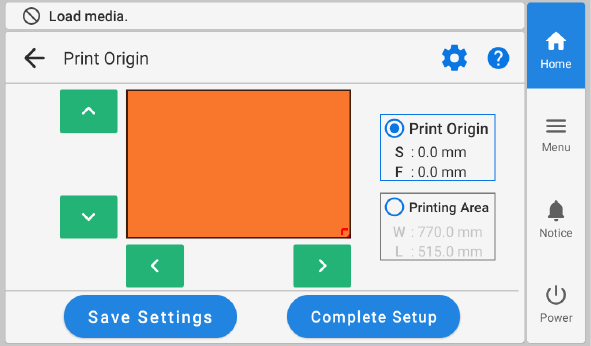
-
Cuando se ha completado Configuración para el objeto en el que se va a imprimir, también puede cambiar la configuración desde
 > .
> .
NOTAAjuste predeterminado:- Utilice coordenadas para especificar el área de impresión sin mover el carro o la mesa.: Apagado
- Haga coincidir el funcionamiento de los botones de movimiento y las direcciones de movimiento de la mesa.: Seleccionado
-