
2. Cambiar el origen de impresión
-
Toque
 en la pantalla de inicio.
Asegúrese de que el material cuyo origen de impresión se va a cambiar se muestre en Preestablecido.
Si no se muestran los materiales, toque Seleccione y seleccione el material que desea cambiar.
- Toque Cambiar junto a Área de impresión.
-
Toque Origen de impresión, y luego toque
 ,
,  ,
,  , o
, o  una vez.
La mesa plana y el carro del cabezal de impresión se moverán, y el puntero señalará el origen de impresión establecido previamente.
Subsecuentemente, cuando haya terminado de configurar el área de impresión, el carro del cabezal de impresión volverá automáticamente a la posición de espera para evitar que los cabezales de impresión se sequen si el usuario no los mueve durante aproximadamente tres minutos. Vuelva a realizar el procedimiento.
NOTASi Utilice coordenadas para especificar el área de impresión sin mover el carro o la mesa. está habilitado, el carro del cabezal de impresión no se moverá, por lo que la función de protección de secado del cabezal de impresión no funcionará.
-
Toque prolongadamente o toque , , y para mover el puntero a la posición (origen) de modo que apunte al frente derecho del área de impresión.
NOTA
Si Utilice coordenadas para especificar el área de impresión sin mover el carro o la mesa. está habilitado, especifique los valores para S y F.
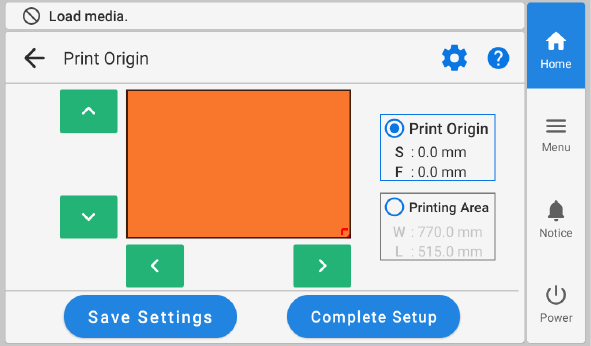 NOTA
NOTACuando el puntero es difícil de ver
- Dependiendo del material del objeto en el que se va a imprimir, como material transparente o material de alto brillo con colores oscuros utilizado en la superficie de impresión, el puntero puede ser difícil de ver. En tales casos, el puntero puede hacerse más visible colocando cinta adhesiva de papel sobre la superficie de impresión o en la parte posterior.
- Al abrir la tapa frontal, este trabajo se puede realizar mientras se aprecia de cerca. Sin embargo, dado que el carro del cabezal de impresión o la mesa plana podrían comenzar a moverse, tenga cuidado de no tocar ninguna pieza en movimiento.
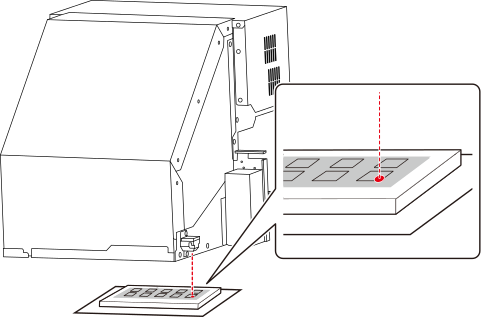
- Cierre la tapa frontal si está abierta.
-
Toque Configuración completa.
Se cambia el origen de la impresión y el carro del cabezal de impresión vuelve a la posición de espera.
NOTAToque Guardar configuración para regresar a la pantalla de selección de elementos de configuración para cambiar la configuración según sea necesario.