
Ändern des Vorgangs beim Einstellen der Startposition des Testdrucks
- Richten Sie das zu bedruckende Objekt ein.
-
Tippen Sie auf
 auf dem Startbildschirm.
-
Tippen Sie auf Ändern neben Startposition des Druckes.
Der Bildschirm Startposition des Testdrucks erscheint.
-
Tippen Sie auf
 .
.
-
Tippen Sie auf
 oder
oder  , um die Einstellungen zu ändern.
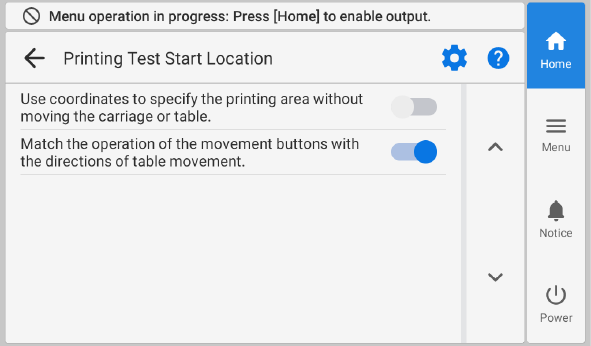
Verwenden Sie Koordinaten, um den Druckbereich festzulegen, ohne den Schlitten oder den Tisch zu bewegen. Beschreibung Konfigurieren Sie die Startposition des Testdrucks-Einstellungen, ohne den Druckkopfschlitten oder den Flachtisch zu bewegen.
Tippen Sie auf
 ,
,  ,
,  und
und  auf dem Bedienfeld, um die Position festzulegen.
Bewegen Sie den Druckkopfschlitten oder den Flachtisch und überprüfen Sie dann mit dem Pointer die Position des Druckkopfschlittens oder des Tisches, während Sie die Einstellungen vornehmen.
Der Druckkopfschlitten und der Flachtisch werden in Verbindung mit den Bedienelementen
, , und auf dem Bedienfeld bewegt.Stimmen Sie die Bedienung der Bewegungstasten mit den Bewegungsrichtungen des Tisches ab. Beschreibung Tippen Sie auf
am Bedienfeld, um den Flachtisch nach hinten zu bewegen, oder auf , um den Flachtisch zu Ihnen zu bewegen.Tippen Sie auf
am Bedienfeld, um den Flachtisch zu Ihnen zu bewegen, oder auf , um den Flachtisch nach hinten zu bewegen. -
Tippen Sie auf
 .
.
-
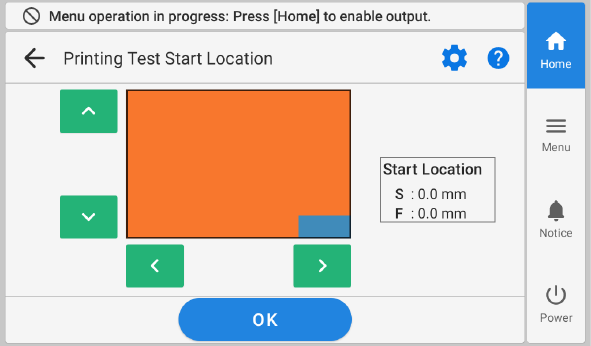
Legen Sie die Startposition des Testdrucks fest.
Tippen Sie auf
, , und , um die Startposition des Testdrucks festzulegen.AnmerkungDie Koordinatenwerte von [S] und [F] werden angezeigt, da der für den Testdruck erforderliche Druckbereich (blau dargestellt) nach oben, unten, links und rechts bewegt wird.
- Tippen Sie auf OK.
-
Tippen Sie auf Ausführen neben Testdruck.
Der Druck des Testmusters startet.Anmerkung
Je nach Farbe des zu bedruckenden Objekts kann es schwierig sein, das Testmuster der weißen Tinte zu überprüfen.
Tippen Sie auf dem Startbildschirm auf
, wählen Sie in dieser Reihenfolge und tippen Sie dann auf Ausführen, um die Basis der weißen Tinte schwarz zu machen, damit die weiße Tinte leichter zu überprüfen ist.Nozzletest (Basis: Schwarz) wird nicht angezeigt, wenn das Gerät nicht mit weißer Tinte ausgestattet ist.
-
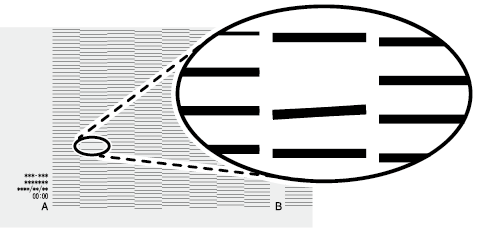
Überprüfen Sie, ob im Testmuster ein Nozzleausfall oder eine Nozzleverschiebung vorliegt.
Fehlende Blöcke zeigen einen Nozzleausfall an. Zusammengeklappte oder geneigte Blöcke zeigen eine Nozzleverschiebung an.
-
Wenn ein Nozzleausfall oder eine Nozzleverschiebung vorhanden ist, führen Sie eine normale Reinigung durch.
Wenn das Problem weiterhin besteht, führen Sie erneut eine normale Reinigung durch. Wenn der Drucker über einen längeren Zeitraum benutzt wurde, können Nozzleausfälle auch nach zwei- bis dreimaliger normaler Reinigung nicht behoben werden. Führen Sie in diesem Fall eine Mittelstarke Reinigung durch.
Wenn weder ein Nozzleausfall noch eine Nozzleverschiebung besteht, fahren Sie mit dem nächsten Schritt fort.
-
Tippen Sie auf
 , um zum Startbildschirm zurückzukehren.
AnmerkungStandardeinstellung:
, um zum Startbildschirm zurückzukehren.
AnmerkungStandardeinstellung:- Verwenden Sie Koordinaten, um den Druckbereich festzulegen, ohne den Schlitten oder den Tisch zu bewegen.: Aus
- Stimmen Sie die Bedienung der Bewegungstasten mit den Bewegungsrichtungen des Tisches ab.: Ein