
Mittelstarkes Reinigungsverfahren
Die Druckköpfe sind wichtige Bauteile, die Tinte abgeben. Sie erfordern eine regelmäßige und sachgemäße Wartung. Wenn Probleme, wie z. B. Nozzleausfall, nicht durch Normale Reinigung behoben werden können, führen Sie die stärkere Mittelstarke Reinigung durch, um Verstopfungen der Druckköpfe zu beseitigen.
Mittelstarke Reinigung ist eine stärkere Reinigung, die mehr Tinte verbraucht als Normale Reinigung.
Wenn das zu bedruckende Objekt eingerichtet wird, bevor Mittelstarke Reinigung durchgeführt wird, wird Führen Sie nach der Reinigung einen Testdruck durch. auf dem Menübildschirm Mittelstarke Reinigung angezeigt. Wenn diese Einstellung aktiviert ist, wird der Testdruck nach Mittelstarke Reinigung durchgeführt, auch wenn der Nozzletest nicht durchgeführt wird.
-
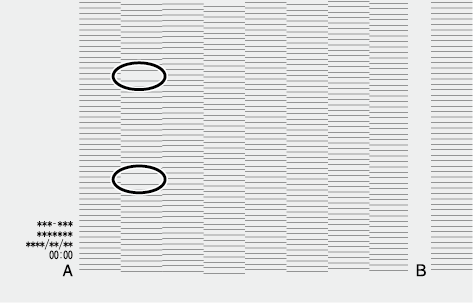
Überprüfen Sie, in welchem Druckkopf ein Nozzleausfall oder eine Nozzleverschiebung aufgetreten ist, indem Sie sich die Ergebnisse des Testdrucks ansehen.
In der folgenden Abbildung entspricht der Abstand von [A] bis [B] Druckkopf A.
 Anmerkung
Wenn die Ergebnisse des Testdrucks schwer zu interpretieren sind
Überprüfen Sie die Ergebnisse an einem hellen Ort und ändern Sie Ihre Blickrichtung. Durch die Reflexion des Lichtes sehen Sie die Ergebnisse besser.
-
Tippen Sie auf
 auf dem Startbildschirm.
- Tippen Sie auf Reinigung.
-
Tippen Sie auf Mittelstarke Reinigung.
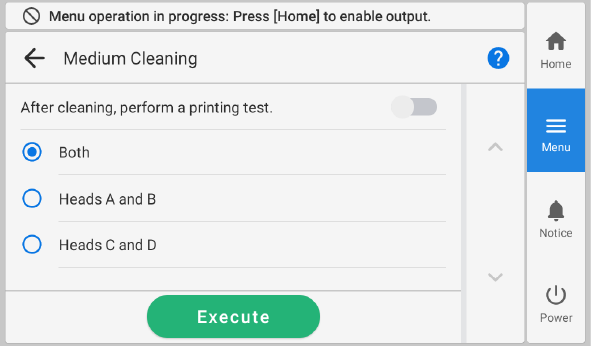
Am Display erscheint folgende Meldung.
-
Wählen Sie die zu reinigenden Druckköpfe aus.
Anmerkung
- Beide: Die folgenden beiden Punkte treffen beide zu.
- Köpfe A und B: An den Stellen [A], [B] oder an beiden tritt ein Nozzleausfall oder eine Nozzleverschiebung auf.
- Köpfe C und D: An den Stellen [C], [D] oder an beiden tritt ein Nozzleausfall oder eine Nozzleverschiebung auf.
- Tippen Sie auf Ausführen.
Die Reinigung wird gestartet. Die Details des laufenden Vorgangs und die (ungefähre) verbleibende Zeit dafür werden in der Statusleiste am oberen Rand des Bildschirms angezeigt.
Wenn der Arbeitsschritt beendet ist, kehrt die Statusleiste zu ihrer ursprünglichen Anzeige zurück.
-
Tippen Sie auf
 .
.
- Tippen Sie auf Testdruck.
- Wählen Sie Nozzletest und tippen Sie auf Ausführen.Führen Sie erneut einen Testdruck durch, um zu überprüfen, ob der Nozzleausfall und die Nozzleverschiebung korrigiert wurden.Anmerkung
Je nach Farbe des zu bedruckenden Objekts kann es schwierig sein, das Testmuster der weißen Tinte zu überprüfen.
Tippen Sie auf dem Startbildschirm auf
, wählen Sie in dieser Reihenfolge und tippen Sie dann auf Ausführen, um die Basis der weißen Tinte schwarz zu machen, damit die weiße Tinte leichter zu überprüfen ist.Nozzletest (Basis: Schwarz) wird nicht angezeigt, wenn das Gerät nicht mit weißer Tinte ausgestattet ist.
-
Wenn ein Nozzleausfall oder eine Nozzleverschiebung vorliegt, führen Sie erneut eine mittelstarke Reinigung durch.
Wenn Probleme wie Nozzleausfall und Nozzleverschiebung auch nach mehrmaligem Ausführen von Mittelstarke Reinigung weiterhin bestehen, führen Sie Starke Reinigung durch.
Wenn weder ein Nozzleausfall noch eine Nozzleverschiebung besteht, fahren Sie mit dem nächsten Schritt fort.
-
Tippen Sie auf
 , um zum Startbildschirm zurückzukehren.