
Durchführen eines Nozzletests
Wenn Sie nacheinander Testdrucke durchführen, können Sie Vorschub (vertikaler Druck), Scan (horizontaler Druck) oder Keine (Druck an derselben Stelle) als Druckposition für den zweiten Test und spätere Tests im Vergleich zum ersten Test auswählen.
-
Richten Sie das zu bedruckende Objekt ein.
Festlegen der Höhe der Druckoberfläche und der Druckposition
Legen Sie für einen Testdruck einen Druckbereich mit einer Breite (W) von mindestens 110 mm und einer Länge (L) von mindestens 110 mm fest. Wenn der Bereich kleiner ist, tritt ein Fehler auf und es können keine Testdrucke durchgeführt werden.
-
Tippen Sie auf
 auf dem Startbildschirm.
-
Um die Startposition des Testdrucks zu ändern, tippen Sie auf Ändern unter Startposition des Druckes.
Wenn Sie auf dem Bildschirm Startposition des Testdrucks auf
 getippt und Verwenden Sie Koordinaten, um den Druckbereich
festzulegen, ohne den Schlitten oder den Tisch zu bewegen. aktiviert haben, geben Sie die Werte für [S] und [F] an.
getippt und Verwenden Sie Koordinaten, um den Druckbereich
festzulegen, ohne den Schlitten oder den Tisch zu bewegen. aktiviert haben, geben Sie die Werte für [S] und [F] an.Weitere Informationen zu den Einstellungen finden Sie unter Ändern des Vorgangs beim Einstellen der Startposition des Testdrucks.
-
Tippen Sie einmal auf
 ,
,  ,
,  oder
oder  .
Der Flachtisch und der Druckkopfschlitten bewegen sich und der Pointer zeigt auf den zuvor eingestellten Druckursprung.
.
Der Flachtisch und der Druckkopfschlitten bewegen sich und der Pointer zeigt auf den zuvor eingestellten Druckursprung.Wenn Sie die Einstellung der Druckstartposition abgeschlossen haben, kehrt der Druckkopfschlitten automatisch in die Standby-Position zurück, um die Druckköpfe vor dem Austrocknen zu schützen, wenn sie etwa drei Minuten lang nicht vom Benutzer bewegt wurden. Führen Sie den Vorgang erneut durch.
AnmerkungWenn Verwenden Sie Koordinaten, um den Druckbereich festzulegen, ohne den Schlitten oder den Tisch zu bewegen. aktiviert ist, bewegt sich der Druckkopfschlitten nicht, so dass die Austrocknungsschutzfunktion für die Druckköpfe nicht funktioniert.
-
Stellen Sie Startposition des Testdrucks ein.
Tippen Sie lange oder mehrmals kurz auf
, , und , um die Startposition für den Testdruck festzulegen.Anmerkung- Wenn Verwenden Sie Koordinaten, um den Druckbereich festzulegen, ohne den Schlitten oder den Tisch zu bewegen. aktiviert ist, geben Sie die Werte für [S] und [F] an.
- Die von Ihnen eingestellte Startposition für den Testdruck bleibt so lange gültig, bis Sie zu einem anderen Medium wechseln.
-
Tippen Sie einmal auf
-
Tippen Sie auf Ausführen neben Testdruck.
Der Druck des Testmusters startet.Anmerkung
Je nach Farbe des zu bedruckenden Objekts kann es schwierig sein, das Testmuster der weißen Tinte zu überprüfen.
Tippen Sie auf dem Startbildschirm auf
, wählen Sie in dieser Reihenfolge und tippen Sie dann auf Ausführen, um die Basis der weißen Tinte schwarz zu machen, damit die weiße Tinte leichter zu überprüfen ist.Nozzletest (Basis: Schwarz) wird nicht angezeigt, wenn das Gerät nicht mit weißer Tinte ausgestattet ist.
-
Überprüfen Sie, ob im Testmuster ein Nozzleausfall oder eine Nozzleverschiebung vorliegt.
Fehlende Blöcke zeigen einen Nozzleausfall an. Zusammengeklappte oder geneigte Blöcke zeigen eine Nozzleverschiebung an.
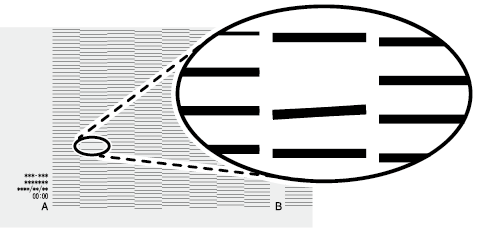
-
Wenn ein Nozzleausfall oder eine Nozzleverschiebung vorhanden ist, führen Sie eine normale Reinigung durch.
Wenn weder ein Nozzleausfall noch eine Nozzleverschiebung besteht, fahren Sie mit dem nächsten Schritt fort.
-
Tippen Sie auf
 , um zum Startbildschirm zurückzukehren.