Legen Sie für einen Testdruck einen Druckbereich mit einer Breite (W) von mindestens 110 mm und einer Länge (L) von mindestens 110 mm fest. Wenn der Bereich kleiner ist, tritt ein Fehler auf und es können keine Testdrucke durchgeführt werden.
Tippen Sie auf auf dem Startbildschirm.
Tippen Sie auf Ausführen neben Testdruck.
Der Druck des Testmusters startet.
Anmerkung
Je nach Farbe des zu bedruckenden Objekts kann es schwierig sein, das Testmuster der weißen Tinte zu überprüfen.
Tippen Sie auf dem Startbildschirm auf , wählen Sie Reinigung - Testdruck - Nozzletest (Basis: Schwarz) in dieser Reihenfolge und tippen Sie dann auf Ausführen, um die Basis der weißen Tinte schwarz zu machen, damit die weiße Tinte leichter zu überprüfen ist.
Nozzletest (Basis: Schwarz) wird nicht angezeigt, wenn das Gerät nicht mit weißer Tinte ausgestattet ist.
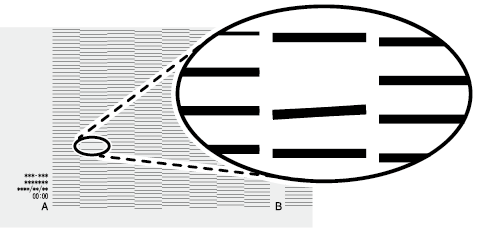
Überprüfen Sie, ob im Testmuster ein Nozzleausfall oder eine Nozzleverschiebung vorliegt und ob die ungleichmäßigen Farben eliminiert wurden.
Wenn kein Nozzleausfall und keine Nozzleverschiebung auftritt und wenn keine ungleichmäßigen Farben vorhanden sind, ist dieser Vorgang abgeschlossen.
Tippen Sie auf , um zum Startbildschirm zurückzukehren.
Wenn die Stelle des Nozzleausfalls oder der Nozzleverschiebung unterschiedlich ist, führen Sie noch zwei oder drei Mal eine mittelstarke Reinigung durch.
Wenn dieses Problem nicht behoben ist, wenden Sie sich an Ihren autorisierten Händler.

 auf dem Startbildschirm.
 , um zum Startbildschirm zurückzukehren.