
Notfallmaßnahme - Reinigung der Druckkopfoberfläche
Dieser Vorgang ist eine Notfallmaßnahme. Je nach Problemstellung können fehlerfreie Teile beschädigt werden, was die Probleme verschlimmert. Wenn Sie Fragen haben, wenden Sie sich bitte an Ihren autorisierten Händler.
Führen Sie die Reinigung nicht unmittelbar nach Beendigung des Druckvorgangs durch. (Warten Sie ca. 15 Minuten nach Abschluss des Druckes.)
Der Bereich um das UV-LED-Gerät herum ist heiß und es kann zu Verbrennungen kommen.
Führen Sie die Vorgänge unbedingt gemäß den Anweisungen durch und berühren Sie niemals einen Bereich, der nicht in den Anweisungen angegeben ist.
Plötzliche Bewegungen des Geräts können zu Verletzungen führen.
Wichtige Hinweise zu diesem Verfahren
- Bevor Sie diesen Vorgang durchführen, entfernen Sie alle zu bedruckenden Objekte.
- Um ein Austrocknen der Druckköpfe zu verhindern, beenden Sie diesen Vorgang nach maximal 10 Minuten. Nach 10 Minuten ertönt ein Warnton.
- Verwenden Sie als Hilfsmittel ausschließlich die mitgelieferten Reinigungsstäbchen. Wattestäbchen oder andere fusselnde Gegenstände können die Druckköpfe beschädigen.
- Verwenden Sie zum Reinigen ausschließlich die mitgelieferte Reinigungsflüssigkeit.
- Verwenden Sie unbedingt neue Reinigungsstäbchen. Die Wiederverwendung von Reinigungsstäbchen beeinträchtigt das Druckergebnis.
- Stecken Sie kein Reinigungsstäbchen, das bereits zur Reinigung verwendet wurde, in die Reinigungsflüssigkeit. Denn dadurch wird die Reinigungsflüssigkeit schlecht.
- Reiben Sie niemals über die Oberfläche des Druckkopfes (Nozzleoberfläche).
- Wenn Sie die Reinigungsstäbchen oder die Reinigungsflüssigkeit verbraucht haben, wenden Sie sich an Ihren autorisierten Händler oder besuchen Sie unsere Website (https://www.rolanddg.com/).
Wenn während der Reinigung ein Warnton ertönt
- 10 Minuten nach Beginn des Vorgangs ertönt ein Warnton. Stellen Sie die Arbeit ein, schließen Sie alle Abdeckungen und tippen Sie dann auf Alle fertig stellen, um den manuellen Reinigungsmodus zu beenden. Danach beginnen Sie erneut mit dem Vorgang.
| Erforderliche Artikel | |
|---|---|
 |
 |
| Reinigungsstäbchen | Reinigungsflüssigkeit |
- Entfernen Sie das zu bedruckende Objekt.
-
Tippen Sie auf
 auf dem Startbildschirm.
- Tippen Sie auf Manuelle Reinigung.
-
Tippen Sie auf Ausführen.
Tippen Sie auf Ausführen, um eine Meldung anzuzeigen, die den Benutzer daran erinnert, Schutzkleidung zu tragen.
-
Tippen Sie auf OK.
Tippen Sie auf OK, um den Druckkopfschlitten und den Flachtisch zu bewegen.Anmerkung
Die Reinigung der Druckkopffläche (als Notfallmaßnahme) erfolgt über das manuelle Reinigungsmenü und bewegt den Druckkopfschlitten auf die linke Seite des Geräts. Deshalb erscheint auf dem Bedienfeld der manuelle Reinigungsvorgang.
- Öffnen Sie die linke Abdeckung.
-
Berühren Sie die in der Abbildung gezeigte Stelle, um statische Aufladung abzuführen.
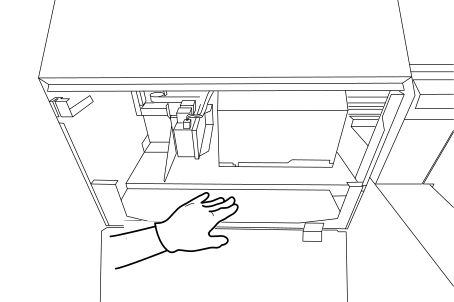
-
Geben Sie eine große Menge an Reinigungsflüssigkeit auf ein neues Reinigungsstäbchen.
WICHTIG
- Verwenden Sie unbedingt eines der mitgelieferten Reinigungsstäbchen.
- Verwenden Sie kein bereits benutztes Reinigungsstäbchen.
- Stecken Sie kein bereits benutztes Reinigungsstäbchen in die Reinigungsflüssigkeit.

- Berühren Sie die Druckkopfoberfläche (Nozzleoberfläche) mit dem Reinigungsstäbchen sehr vorsichtig.Drücken Sie das Reinigungsstäbchen sehr sanft gegen den Druckkopf, so dass die Reinigungsflüssigkeit in die Druckkopfoberfläche (Nozzleoberfläche) eindringt. Reiben Sie das Stäbchen niemals an der Oberfläche oder drücken Sie es gewaltsam dagegen.
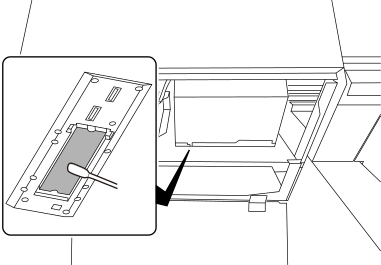
-
Tippen Sie auf Alle fertig stellen.
Die Reinigung wird gestartet. Die Details des laufenden Vorgangs und die (ungefähre) verbleibende Zeit dafür werden in der Statusleiste am oberen Rand des Bildschirms angezeigt.
Wenn der Arbeitsschritt beendet ist, kehrt die Statusleiste zu ihrer ursprünglichen Anzeige zurück.
-
Tippen Sie auf
 , um zum Startbildschirm zurückzukehren.