
Passo 5: Creazione dei dati durante il controllo della posizione
Procedura
-
Avviare Designer.
Fare clic sull’icona Designer in Roland DG Connect Hub.
Se viene visualizzata la schermata di accesso a Roland DG Connect, inserire il proprio indirizzo e-mail e la password per effettuare il login.
-
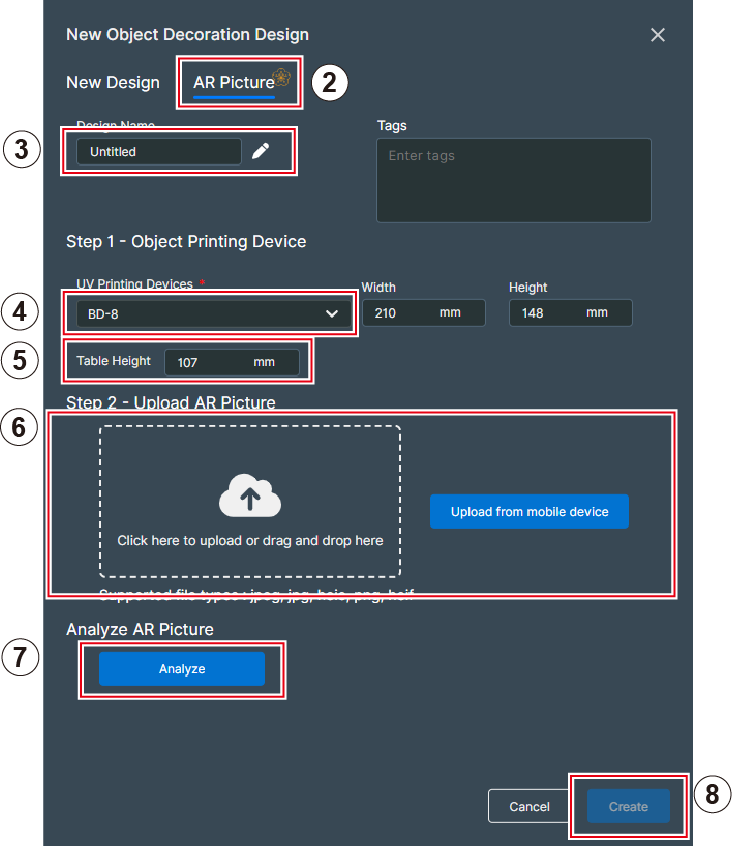
Seguire la procedura seguente per importare in Designer il file
di foto salvato in Passo 4: Catturare l’immagine dell’oggetto.
-
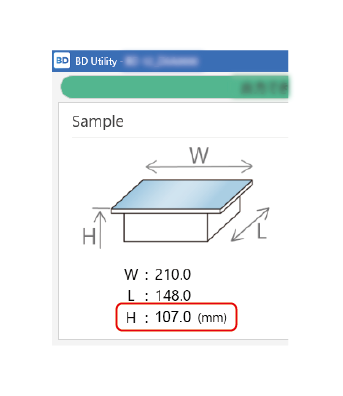
Inserisci il valore di Altezza del piano di lavoro
visualizzato nella schermata iniziale di Utility nel campo Altezza del tavolo.
-
Fare clic su Creare.
L’immagine acquisita viene ritagliata in base alle dimensioni dei quattro marcatori di allineamento (BD-8: W: 210 mm × L: 148 mm, BD-12: W: 305 mm × L: 210 mm) e viene visualizzato nell’area di disegno.
-
Inserisci il valore di Altezza del piano di lavoro
visualizzato nella schermata iniziale di Utility nel campo Altezza del tavolo.
-
Creare e salvare i dati di stampa.
I dati di stampa vengono creati con l’oggetto sullo sfondo, in modo da poter lavorare visualizzando l’aspetto che avrà dopo la stampa.
Per i dettagli sulla creazione dei dati di stampa, consultare il Manuale dell’utente di Designer.