
Passo 4: Esecuzione della stampa
Avviare Designer e VersaWorks, quindi eseguire la stampa. Avviare la stampa da Designer, inviare il lavoro di stampa a VersaWorks e poi inviarlo alla stampante in base alle impostazioni di stampa specificate.
MEMO Se i dati di stampa sono stati creati con un software applicativo disponibile in commercio, verranno stampati da VersaWorks. Per ulteriori informazioni, fare riferimento a Stampa con software applicativo disponibile in commercio.
Procedura
-
Avviare Designer.
Fare clic sull’icona Designer in Roland DG Connect Hub.
Se viene visualizzata la schermata di accesso a Roland DG Connect, inserire il proprio indirizzo e-mail e la password per effettuare il login.
-
Avviare VersaWorks.
Fare clic sull’icona VersaWorks in Roland DG Connect Hub.
-
Da Designer, stampare i dati di stampa creati in Passo 1: Creazione di dati di stampa.
-
Nella finestra di progettazione, fare clic su
 .
.
-
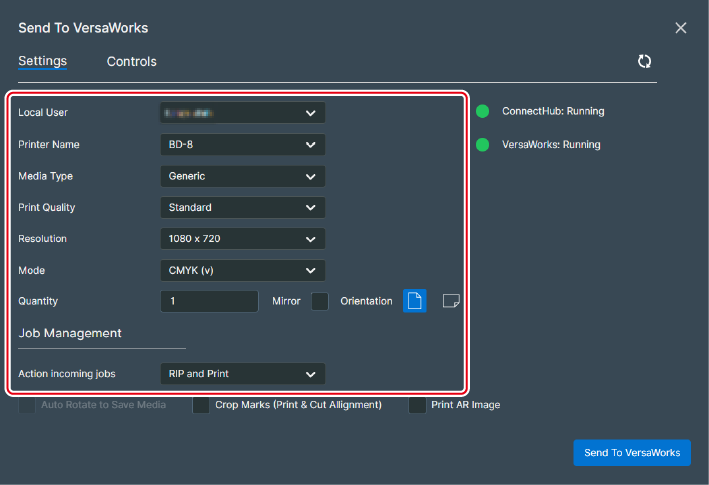
Nella finestra delle impostazioni di stampa, selezionare il nome utente e il modello da utilizzare, quindi impostare le voci.
-
Nella finestra di progettazione, fare clic su