
Adicionar marcas de corte ou marcas de margens
| Tipo | Marca | Detalhes |
|---|---|---|
| Marcas de corte | 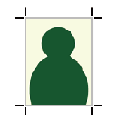 | Imprime marcas de corte adicionadas aos quatro cantos da imagem, como indicado no diagrama. |
| Marcas de margens | 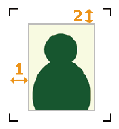 | Deixa margens ao redor da imagem e imprime as marcas de margens nos quatro cantos das margens, como indicado no diagrama. Defina a margem horizontal com Horizontal (1) e a margem vertical com Vertical (2) para a imagem. |
| Marcas de corte FOTOBA |  | Quando um cortador Fotoba está em uso, adiciona marcas de corte especializadas antes da impressão. Defina as posições em que as marcas serão impressas e o espaçamento entre a imagem e as marcas. |
| Marcas de linha de corte KALAXY |  | Quando um cortador Kala está em uso, adiciona marcas de corte especializadas antes da impressão. Há dois tipos de marcas de corte. Para corresponder às especificações dessas marcas, especifique o tipo de linha horizontal e se deseja adicionar uma marca de parada. |
| Marcas de linha de corte KALA RoXY |  | |
| Marcas de linha de corte Neolt |  | Quando um cortador Neolt está em uso, adiciona marcas de corte especializadas antes da impressão. |
| Marcas de registro da Graphtec |  | Quando um cortador Graphtec está em uso, adiciona marcas de corte especializadas antes da impressão. |
| Marcas OPOS | 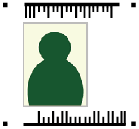 | Quando um cortador Summa está em uso, adiciona marcas de corte especializadas antes da impressão. |
- Pode definir Marcas de corte (alinhamento de impressão e corte) independentemente de as marcas de margens ou as marcas de corte estarem presentes.
- Ao adicionar marcas de registro da Graphtec ou marcas OPOS, não é possível imprimir barras de cor.
- Efetue a operação mostrada abaixo de acordo com o que está sendo definido.
- Tarefa
- Clique duas vezes na tarefa a ser definida.
- Clique com o botão direito do mouse na tarefa a ser definida e, em seguida, clique em .
- Com uma tarefa selecionada, clique em
 no lado esquerdo da área de ferramentas de tarefas e, em seguida, clique em
  Definições.
A janela Definições aparece.
- Pasta da fila: Clique em para acessar a pasta da fila.
A Propriedades da fila aparece.
- Tarefa
- Clique em
 Marcar.
 - Selecione a marca a ser adicionada no site Tipo em Marcas.
- Defina os detalhes.IMPORTANTE Não há configurações para marcas de corte nem para o Neolt.
- Marcas de margem
- Especifique a margem horizontal com Horizontal.
- Especifique a margem vertical com Vertical.
- Marcas Fotoba
- Especifique as posições nas quais as marcas serão impressas com Local de impressão.
- Especifique o espaçamento entre as marcas verticais/horizontais e a imagem com Espaçamento entre imagem/marca.
- Marcas KALAXY
- Especifique Linha dupla ou Linha única com Tipo de linha horizontal.
- Marque a caixa de seleção Adicionar marcas de parada para imprimir as três linhas com espaçamento de 150 mm a partir da última marca.
- Marcas KALA RoXY
- Marque a caixa de seleção Adicionar marcas de parada para imprimir as três linhas com espaçamento de 150 mm a partir da última marca.
- Marcas de registro da Graphtec
- PadrãoEspecifique o tipo de marca de registro.
- 4 Pontos tipo 1
- 4 Pontos tipo 2
- Área de Segmento Tipo 1
- Área de Segmento Tipo 2
- Tipo de código de barrasNOTA
Com Operação contínua (somente borda frontal), o código de barras é impresso após a conclusão da outra impressão. Com Operação contínua (somente borda traseira), o código de barras é impresso antes do início da outra impressão.
Use Operação contínua (somente borda traseira) ao realizar impressão contínua em bobina de papel, ao executar o bobinamento de papel e, em seguida, ao carregar o papel em um cortador Graphtec.
Com Padrão, todo o processo é concluído a cada vez. Com Operação contínua (ambas as arestas), Operação contínua (somente borda frontal) e Operação contínua (somente borda traseira), o seguinte processo é repetido: o código de barras é lido, o corte é realizado, o código de barras é procurado e lido, e o corte é realizado.
- Nenhum
- Padrão
- Operação contínua (ambas as arestas)
- Operação contínua (somente borda frontal)
- Operação contínua (somente borda traseira)
- Margem
Especifique o comprimento entre a imagem e a marca de registro. Isso pode ser definido quando Tipo de código de barras estiver definido como Nenhum ou Padrão.
- Comprimento mín. do segmento
Quando Padrão estiver definido como Área de Segmento Tipo 1 ou Área de Segmento Tipo 2, especifique o comprimento mínimo da marca de registro intermediária.
- Marcas com branco ao redor
Para facilitar a leitura das marcas de registro e dos códigos de barras em papéis transparentes ou brancos leitosos, imprima a placa Wh ao redor das marcas de registro/códigos de barras. Quando um modo que inclui Wh, como Wh -> CMYK ou CMYK -> Wh, for selecionado com , é possível ativar essa configuração.
- Padrão
- Marcas OPOS
- Tipo de código de barrasNOTA Com OPOS (Apenas parte inferior), o código de barras é impresso após a conclusão da outra impressão. Use essa configuração ao realizar impressão contínua em bobina de papel, ao executar o bobinamento de papel e, em seguida, ao carregar o papel em um cortador Summa.
- Nenhum
- OPOS (Ambos)
- OPOS (Apenas parte inferior)
- Margem
Especifique o comprimento entre a imagem e a marca.
- Tipo de código de barras
- Marcas de margem
- Clique em OK.
- Todas as alterações feitas em Definições serão aplicadas e você será direcionado à janela principal.
- Quando são efetuadas alterações em Propriedades da fila:
- Quando aparecer uma mensagem para salvar as configurações de impressão, clique em OK.
Para aplicar as alterações a uma tarefa que já esteja na pasta da fila, clique com o botão direito do mouse na tarefa e clique em . As alterações são refletidas na área de esquema da janela principal.
NOTA Se você tiver definido marcas de registro da Graphtec ou marcas OPOS, o ID para o Graphtec Studio2 ou para o Summa GoSign será obtido neste momento. - Realize a impressão.
- Marcas de registro da Graphtec
Se Definir as Configurações de impressão avançadas em na barra de menus estiver ativado, você pode especificar se deseja vincular ao Graphtec Studio2 na mesma janela. Mesmo que essa configuração esteja desativada, você pode clicar com o botão direito do mouse na tarefa correspondente e clicar em para vincular a este software.
- Marcas OPOS
Se Definir as Configurações de impressão avançadas em na barra de menus estiver ativado, você pode especificar se deseja salvar os dados na pasta ativa do Summa GoSign na mesma janela. Mesmo que essa configuração esteja desativada, você pode clicar com o botão direito do mouse na tarefa correspondente e clicar em para salvar os dados na pasta ativa.
IMPORTANTE Consulte Configuração das definições de pasta ativa para o Summa GoSign e crie uma pasta ativa com antecedência. Caso essa configuração não tenha sido definida, não será possível salvar os dados.
- Marcas de registro da Graphtec