Adicionar uma largura de sobreposição para impressão em mosaico
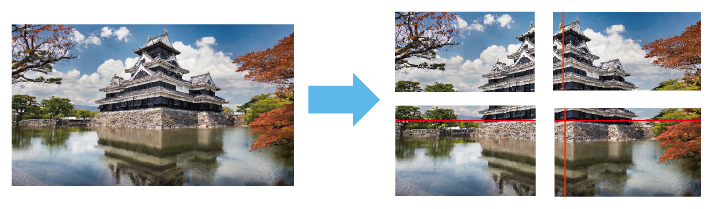
Quando dividir uma tarefa grande para impressão (impressão em mosaico), adicione uma largura de sobreposição à parte dividida (mosaico).
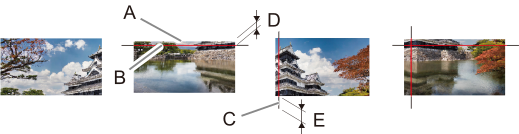
A posição para adicionar sobreposição (A) pode ser definida individualmente na parte superior, inferior, esquerda ou direita. Especifique se deseja imprimir a linha de sobreposição (B). Se for imprimir, especifique a largura e a cor do traço. São adicionadas marcas de corte (C) à esquerda e à direita da sobreposição.Figura 1.
A
Sobreposição
Especifique a posição para adicionar sobreposição em Posição.
Especifique a largura de sobreposição entre 0,5 e 100 mm no campo Tamanho (D).
B
Linha de sobreposição
Linhas de sobreposição são adicionadas quando a opção Imprimir linhas de sobreposição é selecionada.
Especifique a largura da linha de sobreposição entre 0,1 e 0,5 mm em Espessura.
Especifique a cor da linha de sobreposição em Definições de cor.
Especifique a posição da sobreposição em Posição em Sobreposição.
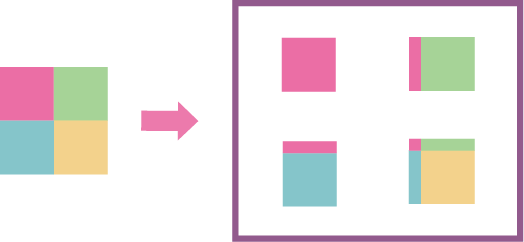
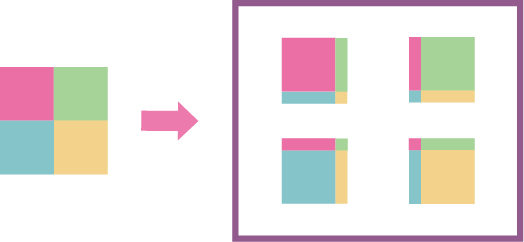
Ao aplicar no canto inferior direito
Cria larguras de sobreposição na parte superior e esquerda dos mosaicos. Defina esta opção ao aplicar primeiro o painel inferior direito (amarelo), seguido pelos três painéis restantes.
Quando não é determinada nenhuma ordem de aplicação
Define a sobreposição em todos os quatro lados. O aplicativo pode ser iniciado a partir de qualquer bloco.
Ao aplicar em dois painéis
Define a sobreposição a partir da parte inferior. Defina esta opção quando for necessário que a sobreposição ocorra apenas na vertical, não na horizontal.
Configure as definições avançadas de sobreposição.
Tamanho
Especifica a largura da sobreposição.
Imprimir linhas de sobreposição
Ative esta opção para imprimir linhas de sobreposição.
Espessura
Ao imprimir linhas de sobreposição, especifique a largura da linha de sobreposição.
Definições de cor
Ao imprimir linhas de sobreposição, especifique a cor dessas linhas usando o valor de CMYK ou RGB.
Ao imprimir marcas de corte, especifique Comprimento da linha de corte.
Quando não forem necessárias marcas de corte, especifique 0 mm.

 no lado esquerdo da área de ferramentas de tarefas e, em seguida, clique em
  Definições.
 Recortar e dispor em mosaico.