
複数のジョブを重ねる印刷
複数のジョブを重ねたひとつのジョブをレイヤージョブといいます。レイヤージョブにより一回の印刷操作で複数のジョブを重ねて印刷できます。
レイヤージョブはレイヤーごとにメディアを引き戻して印刷をする「引き戻し印刷」と、レイヤーをまとめて印刷する「同時印刷」の2つの方法があります。同時印刷は、引き戻し印刷に比べ印刷のずれを軽減できる場合があります。
同時印刷にはで3層のモードを選択して印刷する2. B:同時印刷をする(3層モード)と、Custom Layer Modeで詳細設定して印刷:2. C:同時印刷をする(2~5層カスタムモード)があります。
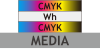 | 透明フィルムに印刷し、印刷面と印刷面の反対側の両面から鮮やかにCMYK を表現したい場合など。裏面の印刷物が透ける場合があるので、同じ画像を使うとよいでしょう。 |
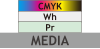 | はがれやすいメディアへのインクの定着を良くし、白インクを下地にして鮮やかにCMYK を表現したい場合など |
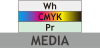 | はがれやすいメディアへのインクの定着を良くし、白インクを下地にして鮮やかにCMYK を表現し、印刷面の反対方向(透過面)から見せたい場合など |
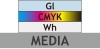 | 白インクを下地にして、メディアの色による影響を受けないようにし、さらにテクスチャーの表現をしたい場合など |
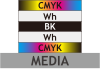 | 透明フィルムに印刷し、印刷面と印刷面と反対側の両面から鮮やかにCMYK を表現したい場合など。裏面の印刷物が透けないため、全く異なる画像や文字などの方向性がある画像で使用します。 |
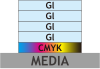 | より立体的なテクスチャーの表現をしたい場合など |
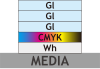 | 白インクを下地にして、メディアの色による影響を受けないようにし、さらに立体的なテクスチャーの表現をしたい場合など |
ただし、お使いの機種やジョブによっては同時印刷はできません。
1. 複数のジョブを重ねたひとつのジョブを作成する
- カット線は最上層レイヤーにあるカット線のみ有効です。
- VersaWorksでカット線を作成する場合は、最上層のレイヤーに追加してください。
- レイヤージョブを生成すると、はプリントのみに設定されます。
- ジョブリストで複数のジョブを選択する。複数のジョブの選択方法はOSに依存します。メモ レイヤージョブは選択順にレイヤーを重ねます。レイヤー位置を指定する場合は、下階層から順にジョブを選択してください。
- 以下のいずれかの方法でレイヤージョブを生成する。
- 右クリックして、をクリックする。
- ジョブツールエリア右側の
 をクリックし、レイヤージョブの生成をクリックする。
- 引き戻し印刷をする場合は、2. A:引き戻し印刷をするに進んでください。
- 同時印刷をする場合は、2. B:同時印刷をする(3層モード)または2. C:同時印刷をする(2~5層カスタムモード)に進んでください。
2. A:引き戻し印刷をする
各ジョブの番号順にジョブごと引き戻して印刷します。
- レイヤージョブを選択する。
-
印刷する。
RIP処理と印刷が実行されます。
2. B:同時印刷をする(3層モード)
一部の機種では、3層のモードを選択して同時印刷ができます。ジョブの設定[レイヤージョブ]のレイヤータブで非対応の機種ですの表示がなければ使用できます。
- CMYK-> Wh -> CMYK
- Pr -> Wh -> CMYK
- Pr -> CMYK -> Wh
- Wh -> CMYK -> Gl
- 各レイヤーのジョブのサイズ・位置・向きが同じ場合のみマークをつけられます。
- クロップマークは領域全体につきます。
- 以下のいずれかの方法でジョブの設定[レイヤージョブ]を表示する。
- レイヤージョブをダブルクリックする。
- レイヤージョブを右クリックし、をクリックする。
- ジョブツールエリア左側のをクリックし、
 ジョブの設定をクリックする。
レイヤー表示で非表示にしたいレイヤーがあれば、レイヤー表示のチェックボックスをオフにしてください。
- 同時印刷をするをオンにする。同時印刷が可能なデータの場合、チェックボックスがオンになります。同時印刷ができないデータの場合は現在のレイヤー数と同時印刷可能なレイヤー数が表示されます。
- 印刷方式を変更するため、レイヤージョブを再構成します。続行しますか?というメッセージが表示されるので、はいをクリックする。ジョブの設定画面が一度閉じ、ジョブを再構成したあと、再度ジョブの設定画面が表示されます。
- から用紙の種類、印刷品質、モードなどを選択する。
- OKをクリックする。メイン画面に戻ります。
- 印刷する。RIP処理と印刷が実行されます。
2. C:同時印刷をする(2~5層カスタムモード)
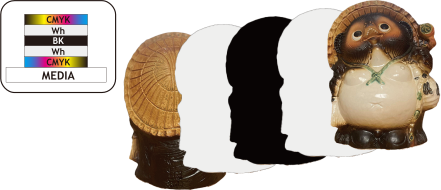
- 以下のいずれかの方法でジョブの設定[レイヤージョブ]を表示する。
- レイヤージョブをダブルクリックする。
- レイヤージョブを右クリックし、をクリックする。
- ジョブツールエリア左側のをクリックし、ジョブの設定をクリックする。
プレビュー画面で画像を確認する場合は、上位層のチェックボックスをオフにしてください。 - 同時印刷をするをオンにする。
- 印刷方式を変更するため、レイヤージョブを再構成します。続行しますか?というメッセージが表示されるので、はいをクリックする。ジョブの設定[レイヤージョブ]画面が一度閉じ、ジョブを再構成したあと、再度ジョブの設定[レイヤージョブ]画面が表示されます。
- で編集をクリックする。
- 層の順番を設定する。変更するレイヤーを選択し、
 または
または をクリックしてください。メモ はじめに各層のモードを設定し、その後、それぞれの層の画像を入れ替えることもできます。この場合、各層のモードは固定され、画像だけが入れ替わります。
 - 各層で印刷するモードを選択する。CMYK、Wh、Glなどをモードで選択してください。
- OKをクリックする。ジョブの設定[レイヤージョブ]画面に戻ります。
- その他必要な設定をする。
- OKをクリックする。
- 印刷する。RIP処理と印刷が実行されます。
レイヤージョブで画像をクリップし部数/間隔を設定する
複数の画像を1つの印刷データにして印刷して成果物にしている場合、特定の画像だけを増産したいことがあります。レイヤージョブで必要な画像をクリップして、部数や間隔を設定します。その後、クリップ部分を追加印刷して、成果物の増産ができます。
| 印刷データ(レイヤージョブ) | 成果物 |
|---|---|
 |  |
- 以下のいずれかの方法でジョブの設定[レイヤージョブ]を表示する。
- レイヤージョブをダブルクリックする。
- レイヤージョブを右クリックし、をクリックする。
- ジョブツールエリア左側のをクリックし、ジョブの設定をクリックする。
 クリップと分割をクリックする。
- クリップ設定の画像をクリップするをオンにする。
- 印刷したい部分(クリップ領域)を設定する。
- レイアウトエリアで、
 をクリックする。青いアイコンの場合はすでに選択されています。
 - クリップポイントをドラッグして、クリップ領域を設定する。微調整をするには、
 や
や でプレビューを拡大し、再びクリップポイントをドラッグしてください。
- レイアウトエリアで、
 レイアウトをクリックする。
- 印刷設定で印刷部数や印刷間隔を指定する。
- OKをクリックする。メイン画面に戻ります。