
Aggiunta di segni di ritaglio o segni di margine
| Tipo | Marchio | Dettagli |
|---|---|---|
| Segni di ritaglio | 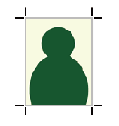 | Stampa i segni di ritaglio aggiunti ai quattro angoli dell’immagine come mostrato nel diagramma. |
| Segni di margine | 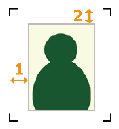 | Lascia i margini intorno all’immagine e stampa i segni di margine ai quattro angoli del margine come mostrato nel diagramma. Impostare il margine orizzontale con Orizzontale (1) e quello verticale con Verticale (2) per l’immagine. |
| Contrassegni linea di taglio FOTOBA |  | Quando è in uso una taglierina Fotoba, aggiunge dei segni di taglio specializzati prima della stampa. Impostare le posizioni in cui stampare i segni e la spaziatura tra l’immagine e i segni. |
| Contrassegni linea di taglio KALAXY |  | Quando è in uso una taglierina Kala, aggiunge dei segni di taglio specializzati prima della stampa. Esistono due tipi di segni di taglio. Per corrispondere alle specifiche di questi segni, specificare il tipo di linea orizzontale e se aggiungere un segno di arresto. |
| Contrassegni linea di taglio KALA RoXY |  | |
| Contrassegni linea di taglio Neolt |  | Quando è in uso una taglierina Neolt, aggiunge dei segni di taglio specializzati prima della stampa. |
| Segni di registrazione Graphtec |  | Quando è in uso una taglierina Graphtec, aggiunge dei segni di taglio specializzati prima della stampa. |
- Eseguire le operazioni indicate di seguito in base all’impostazione.
- Lavoro
- Fare doppio clic sul lavoro da impostare.
- Fare clic con il tasto destro del mouse sul lavoro da impostare, quindi fare clic su .
- Con un lavoro selezionato, fare clic su
 sul lato sinistro dell’area degli strumenti del lavoro, quindi fare clic su
  Impostazioni.
Appare la finestra Impostazioni.
- Cartella della coda: Fare clic su per la cartella della coda.
Appare Proprietà coda.
- Lavoro
- Fare clic su
 Segno.
 - Selezionare il segno da aggiungere da Tipo sotto Segni.
- Quando si assegnano i segni di margine, i segni Fotoba o i due tipi di segni Kala, impostare i dettagli.
- Segni di margine
- Specificare il margine orizzontale con Orizzontale.
- Specificare il margine verticale con Verticale.
- Segni Fotoba
- Specificare le posizioni in cui stampare i segni con Posizione di stampa.
- Specificare la spaziatura tra i segni verticali/orizzontali e l’immagine con Spaziatura immagine/segno.
- Segni KALAXY
- Specificare Linea doppia o Linea singola con Tipo di linea orizzontale.
- Selezionare la casella di controllo Aggiungere i segni di arresto per stampare le tre righe con una distanza di 150 mm dall’ultimo segno.
- Segni KALA RoXY
- Selezionare la casella di controllo Aggiungere i segni di arresto per stampare le tre righe con una distanza di 150 mm dall’ultimo segno.
- Segni di margine
- Quando si aggiungono i segni di registrazione Graphtec, impostare i dettagli.
- ModelloSpecificare il tipo di segno di registrazione.
- 4 Punti Tipo 1
- 4 Punti Tipo 2
- Area del segmento Tipo 1
- Area del segmento Tipo 2
- Tipo di codice a barreCon Standard, l’intero processo viene completato ogni volta. Con Funzionamento continuo (entrambi i bordi), Funzionamento continuo (solo bordo anteriore) e Funzionamento continuo (solo bordo posteriore), si ripete la seguente procedura: si legge il codice a barre, si esegue il taglio, si cerca e si legge il codice a barre, quindi si esegue nuovamente il taglio.
- Nessuno
- Standard
- Funzionamento continuo (entrambi i bordi)
- Funzionamento continuo (solo bordo anteriore)
- Funzionamento continuo (solo bordo posteriore)
- Margine
Specificare la distanza tra l’immagine e il segno di registrazione. Questo parametro può essere impostato quando si imposta Tipo di codice a barre su Nessuno o Standard.
- Lunghezza min. del segmento
Quando l’opzione Modello è impostata su Area del segmento Tipo 1 o Area del segmento Tipo 2, specificare la lunghezza minima del segno di registrazione intermedio.
MEMO Non è possibile utilizzare i segni di registrazione Graphtec con le barre di colore. - Modello
- Fare clic su OK.
- Le modifiche apportate in Impostazioni vengono applicate e l’utente viene reindirizzato alla finestra principale.
- Quando vengono apportate delle modifiche in Proprietà coda:
- Quando appare il messaggio di salvataggio delle impostazioni di stampa, fare clic su OK.
Per applicare le modifiche a un lavoro già presente nella cartella della coda, fare clic con il tasto destro del mouse sul lavoro e fare clic su . Le modifiche si riflettono nell’area del layout della finestra principale.
MEMO Se sono stati impostati i segni di registrazione Graphtec, l’ID per Graphtec Studio2 verrà acquisito in questo momento. - Eseguire la stampa.Quando si seleziona Segni di registrazione Graphtec, se l’opzione Configura impostazioni stampa avanzate nella nella barra dei menu è attiva, è possibile specificare se collegarsi a Graphtec Studio2 nella stessa finestra. Anche se questa opzione è disattivata, è possibile fare clic con il tasto destro sul lavoro corrispondente e selezionare per collegarlo a questo software.