Aggiunta di una larghezza di sovrapposizione per la stampa a sezioni
Quando si divide un lavoro di grandi dimensioni per la stampa (stampa a pannelli), aggiungere una larghezza di sovrapposizione alla parte divisa (pannello).
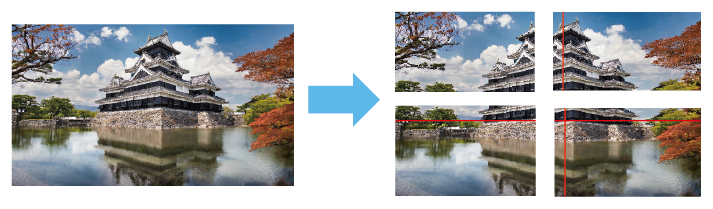
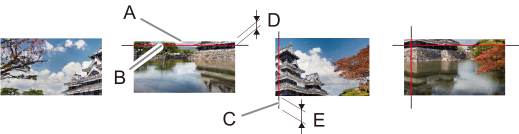
La posizione in cui aggiungere la sovrapposizione (A) può essere impostata individualmente tra alto, basso, sinistra o destra. Specificare se stampare la linea di sovrapposizione (B). Se si stampa, specificare la larghezza della battuta e il colore. I segni di ritaglio (C) vengono aggiunti a sinistra e a destra della sovrapposizione.Figura 1.
A
Sovrapposizione
Specificare la posizione in cui aggiungere la sovrapposizione in Posizione.
Specificare la larghezza di sovrapposizione tra 0,5 e 100 mm in Dimensioni (D).
B
Linea di sovrapposizione
Quando si seleziona Stampa le linee di sovrapposizione, vengono aggiunte linee di sovrapposizione.
Specificare la larghezza della linea di sovrapposizione tra 0,1 e 0,5 mm in Spessore.
Specificare il colore della linea di sovrapposizione in Impostazioni colore.
Specificare la posizione della sovrapposizione in Posizione alla voce Sovrapposizione.
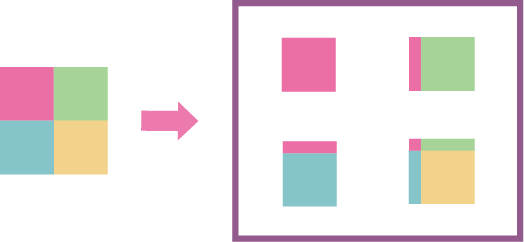
Quando si applica partendo dall’angolo in basso a destra
Crea larghezze di sovrapposizione nella parte superiore e sinistra dei pannelli. Impostare questa opzione quando si applica prima il pannello in basso a destra (giallo), seguito dai restanti tre pannelli.
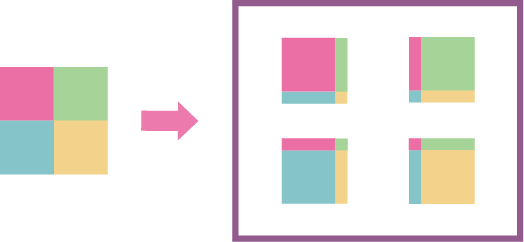
Quando non viene definito un ordine di applicazione
Imposta la sovrapposizione su tutti e quattro i lati. L’applicazione può iniziare da qualsiasi riquadro.
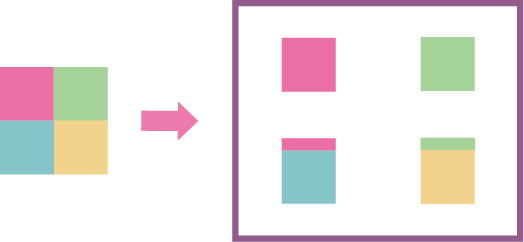
Quando l’applicazione è eseguita su due pannelli
Imposta la sovrapposizione partendo dal basso. Impostare questa opzione quando è richiesta una sovrapposizione solo in verticale, non in orizzontale.
Configurare le impostazioni di sovrapposizione avanzate.
Dimensioni
Specifica la larghezza di sovrapposizione.
Stampa le linee di sovrapposizione
Attivare questa opzione per stampare le linee di sovrapposizione.
Spessore
Quando si stampano le linee di sovrapposizione, specificare la larghezza delle linee di sovrapposizione.
Impostazioni colore
Quando si stampano le linee di sovrapposizione, specificare il colore delle linee di sovrapposizione utilizzando il valore di CMYK o RGB.
Quando si stampano i segni di ritaglio, specificare Lunghezza della linea di taglio.
Quando i segni di ritaglio non sono necessari, specificare 0 mm.

 sul lato sinistro dell’area degli strumenti del lavoro, quindi fare clic su
  Impostazioni.
 Ritaglia e Pannellizza.