
Création de modèles avec un logiciel d’illustration
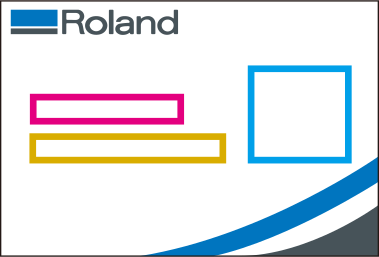
IMPORTANT Dans les cas d’impression sur des médias transparents, une plaque blanche n’est pas imprimée dans les champs de variable, même lorsqu’une plaque blanche est ajoutée au modèle. Lorsque vous imprimez une plaque blanche dans un champ variable, créez un modèle dans VersaWorks, puis consultez 4. Configuration des paramètres d’impression variable pour définir la plaque blanche.
Procédure
- Lancez le logiciel d’illustration et créez un nouveau fichier.
- Déterminez les champs dans lesquels l’impression variable sera effectuée (champs dans lesquels différents textes et images sont imprimés).RAPPEL Vous pouvez créer jusqu’à 200 champs de variable pour un modèle.
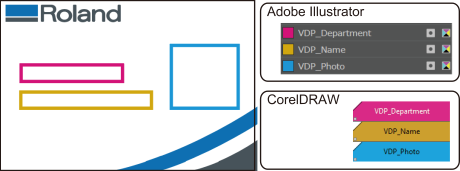
- Créez une Couleurs d'accompagnement avec le nom VDP_(nom de champ variable) selon le même nombre que le nombre de champs de variable.Par exemple, lorsque vous créez trois champs de variable pour « Département », « Nom » et « Photo », créez des Couleurs d'accompagnement avec les noms VDP_Département, VDP_Nom et VDP_Photo. Pour connaître la méthode de création une Couleurs d'accompagnement, consultez le mode d’emploi du logiciel d’illustration que vous utilisez.IMPORTANT Respectez les points suivants lors de la création d’une Couleurs d'accompagnement. Si le nom des couleurs d’accompagnement est incorrect, VersaWorks ne reconnaîtra pas les champs variables.
- Saisissez « VDP » en majuscules.
- N’oubliez pas le « _ » (trait de soulignement)
- En utilisant la Couleurs d'accompagnement créée, tracez des formes rectangulaires (rectangles ou carrés) pour les champs variables.Ces formes rectangulaires seront reconnues en tant que champs variables par VersaWorks. Les formes non-rectangulaires (cercles et trapèzes) ne seront pas reconnues en tant que champs variables par VersaWorks.
- Enregistrez le modèle au format PDF, EPS ou PS.