
Qu’est-ce que l’impression variable ?
L’impression variable est une impression qui remplace une partie de la zone d’impression, comme les caractères et les images, à chaque impression. Les applications comprennent l’impression de cartes d’identité d’employés dont le nom, le service et la photographie diffèrent, de tickets avec des numéros consécutifs, et d’informations sur le destinataire des cartes postales.
- Données générales
- Un fichier de données pour spécifier le texte ou les images à imprimer
- Des fichiers image si vous souhaitez imprimer des images.
1. Création d’un modèle dans VersaWorks
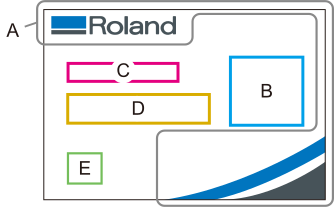
| A | Image de fond : Images du logo de l’entreprise, éléments de design, etc. Les données doivent être créées à l’avance. (Formats de fichiers pris en charge : .png, .jpeg, .tiff, .eps, .pdf, .ps) |
| B | Champ variable : Indiquez la position de la photo de portrait. Type : Image, Nom de la zone : Photo |
| C | Champ variable : Veuillez indiquer l’emplacement du nom du département. Type : Texte, Nom de la zone : Département |
| D | Champ variable : Indiquez l’emplacement du nom. Type : Texte, Nom de la zone : Nom |
| E | Champ variable : Indiquez l’emplacement du code QR du numéro d’employé. Type : Code à barres, Nom de la zone : Code QR |
- Dans la barre de menu, cliquez sur .
- Cliquez sur > à droite du Modèle de champ de données variables.La fenêtre Gestion des modèles de champs de données variables s’affiche.
- Cliquez sur
 .
. - Saisissez le nom du modèle, puis cliquez sur OK.La fenêtre Paramètres du modèle de champ de données variables [*] s’affiche.
- Définissez l’image de fond.
- Définissez le champ de variable.
- Cliquez sur
 .La fenêtre Créer de nouvelles données s’affiche.
- Cliquez sur
- Cliquez sur < Précédent.La fenêtre Gestion des modèles de données variables s’affiche de nouveau.
2. Ajouter le modèle à la Liste des tâches
- Cliquez sur > dans la partie droite de Exporter le modèle dans la fenêtre Gestion des modèles de données variables.
- Sélectionnez le modèle de zone à générer parmi ceux dont le Modèle de champ de données variables est Attributs.
- Spécifiez le Nom de code de l’imprimante et la File d’attente cible.
- Cliquez sur OK.Le Modèle de champ de données variables sera ajouté à la File d'attente spécifiée.
- Cliquez sur Annuler.La fenêtre Gestion des modèles de données variables s’affiche de nouveau.
- Fermez la fenêtre Gestion des modèles de données variables.
3. Création d’un fichier de données et importation dans VersaWorks
Préparez un fichier image en vue de l’impression d’un champ variable. Exportez les données des champs variables créées à l’aide du modèle de champs variables sous forme de fichier de données, modifiez ces données à l’aide d’un tableur, puis importez-les. Vous pouvez également modifier le fichier de données dans VersaWorks sans avoir à l’exporter ni à l’importer.Création, modification et exportation d’un fichier de données
- Ouvrez la fenêtre Paramètres pour la tâche ajoutée dans 2. Ajouter le modèle à la Liste des tâches.
- Double-cliquez sur la tâche à définir.
- Faites un clic droit sur la tâche à définir, puis cliquez sur .
- Quand une tâche est sélectionnée, cliquez sur
 à gauche de la zone d’outils des tâches, puis sur
  .
.
- Cliquez sur
 Données variab..
 - Cliquez sur
 .La fenêtre Enregistrer sous s’affiche.
 - Saisissez le nom choisi.Les formats de fichiers enregistrés sont les suivants : Fichier CSV (délimité par des virgules) (.csv), fichier texte (délimité par des tabulations) (.txt), fichier texte (délimité par des espaces) (.prn), ou fichier XML (.xml). La méthode de sélection du format de fichier varie en fonction du système d’exploitation.
- Windows : Sélectionnez un format de fichier enregistré dans la liste Type de fichier.
- Mac : Le format de fichier sélectionné est inclus dans le nom du fichier.
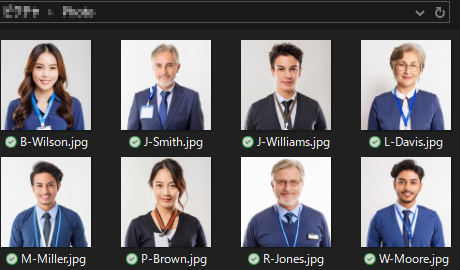
- Enregistrez les fichiers image du nom de l’employé dans le dossier souhaité.Enregistrez des fichiers d’images avec des formats de fichiers pouvant être directement ouverts dans VersaWorks (TIFF (LZW, compressé ou non compressé), EPS, JPEG, PDF, PostScript, ou PNG).
- Ouvrez et modifiez le fichier de données enregistré.
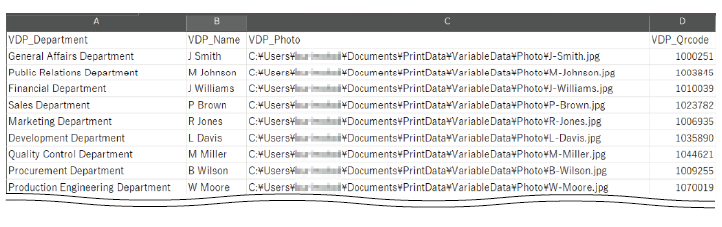
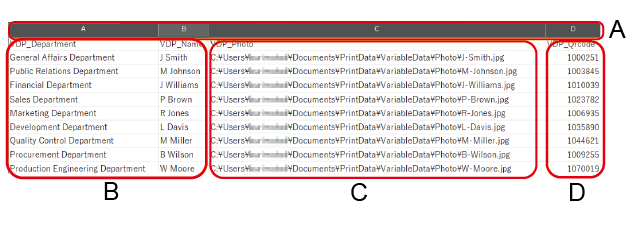
Voici un exemple de modification d’un fichier CSV.
Les noms des champs variables sont déjà renseignés dans la première ligne. Saisissez les caractères énumérés (B), le chemin absolu (C) des fichiers d’image enregistrés à l’Étape 5 et le numéro d’employé (D) dans chaque champ variable, puis enregistrez.
- Cliquez sur
 dans la fenêtre illustrée à l’Étape 3.La fenêtre s’affiche pour sélectionner le fichier.
 - Sélectionnez le fichier de données modifié/enregistré, puis cliquez sur Ouvrir.Les modifications apportées au contenu sont prises en compte dans VersaWorks.
- Cliquez sur la ligne vide « 1 », puis cliquez sur
 .Les lignes vides sont supprimées.
4. Configuration des paramètres d’impression variable
- Sélectionnez le champ à configurer.
- Quand les mêmes paramètres s’appliquent à toutes les donnéesSélectionnez la première ligne (nom du champ) de la liste. Les paramètres seront appliqués à toutes les données.
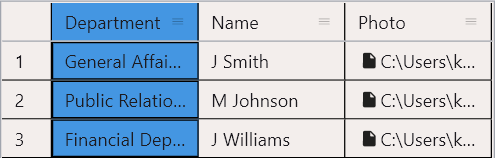
- Quand les mêmes paramètres s’appliquent qu’à des données spécifiquesSélectionnez la cellule à configurer.
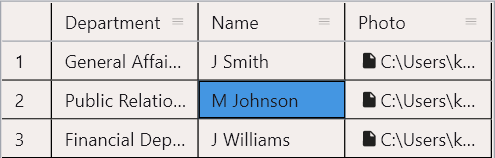
RAPPELLa colonne ou la cellule sélectionnée s’affiche dans la zone de mise en page avec une ligne de contour et le nom de la rubrique.
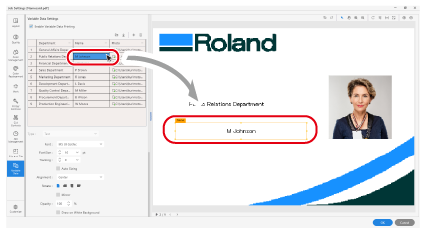
- Quand les mêmes paramètres s’appliquent à toutes les données
- Définissez les détails de Texte.
- Police
Sélectionne le type de police.
- Tail. pol.
Sélectionne la taille de la police.
- Interlettrage
Définit l’espacement entre deux caractères. Une valeur de 100 produit un espacement correspondant à un caractère.
- Dimensionnement auto
Cochez cette case pour ajuster automatiquement la taille de la police pour ajuster le texte dans le champ variable lorsque ce texte est plus grand que le champ variable.
- Alignement
Définit l’alignement du texte dans le champ variable.
- Rotation
Fait pivoter le texte dans le champ variable par incréments de 90 degrés.
- Miroir
Met en miroir le texte horizontalement dans le champ variable.
- Opacité
Définit l’opacité de tout le champ variable. Utilisez 0 % pour rendre l’image transparente.
- Tracé sur fond blanc
Cochez cette case pour imprimer l’objet de fond par-dessus lorsque cet objet et le champ variable se superposent.
- Effet
 : Italique,
  : Gras,
  : Souligné,
  : Ombré,
  : Les contours peuvent être définis.
 - Décalage
Lorsque
(ombre) est sélectionné dans Effet : Définit les largeurs de décalage des ombres en pourcentage.RAPPELFigure 3. Exemple : Décalage : 10 % (ombre bleue) 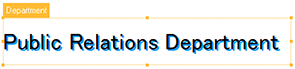
- Segment
Lorsque
(contour) est sélectionné dans Effet : Définit en points les largeurs de segment des contours.RAPPELFigure 4. Exemple : Largeur du trait : 1 pt (contour rouge) 
- CouleurDéfinissez le texte (1), l’ombre (2), le contour (3) et la couleur du champ de variable (4).
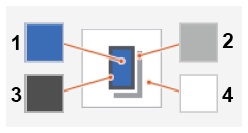
Cliquez sur le carré pour afficher la fenêtre Paramétrage des couleurs.
Sélectionnez RGB, CMYK ou Transparent pour Espace colorimétrique. Vous pouvez indiquer White pour définir les couleurs des caractères et des champs variables. Quand RGB ou CMYK est sélectionné, utilisez la barre coulissante ou saisissez la valeur pour préciser chaque valeur de couleur.
- Champ de génération de plaque de couleur spéciale
Pour générer des plaques de couleurs d’accompagnement pour une zone, sélectionnez Zone d’impression (par couleur) ou Champ entier pour Formes générées, puis définissez Densité.
- Police
- Définissez les détails de Image.
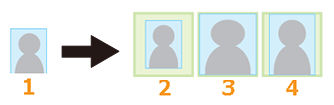
- Aj.Définit l’ajustement de l’image dans le champ variable. Définissez l’une des options suivantes pour l’image originale (1).
- Aucun (2) : Place l’image d’origine sans la redimensionner.
- Ajuster aux champs (3) : Modifie la taille de l’image de façon à l’ajuster dans le champ variable. Le rapport de dimensions horizontale/verticale n’est pas conservé.
- Ajuster proportionnellement (4) : Modifie de manière proportionnelle la taille de l’image de façon à l’ajuster en hauteur ou en largeur dans le champ variable.
- Alignement
Sélectionne l’alignement de l’image dans le champ variable.
- Rotation
Fait pivoter l’image dans le champ variable par unités de 90 degrés.
- Miroir
Met en miroir l’image horizontalement dans le champ variable.
- Opacité
Définit l’opacité de l’image. Utilisez 0 % pour rendre l’image transparente.
- Tracé sur fond blanc
Cochez cette case pour imprimer l’objet de fond par-dessus lorsque cet objet et le champ variable se superposent.
- Couleur
Définit la couleur de fond à l’intérieur du champ variable.
Sélectionnez RGB, CMYK, Transparent, ou White pour Espace colorimétrique. Quand RGB ou CMYK est sélectionné, utilisez la barre coulissante ou saisissez la valeur pour préciser chaque valeur de couleur.
- Champ de génération de plaque de couleur spéciale
Pour générer des plaques de couleurs d’accompagnement pour une zone, sélectionnez Zone d’impression (par couleur) ou Champ entier pour Formes générées, puis définissez Densité.
- Aj.
- Définissez les détails de Code à barres.
- Type de code
Sélectionnez le type de code à barres parmi EAN-13, UPC-A ou Code QR.
- Rotation
Fait pivoter le code à barres dans le champ variable par incréments de 90 degrés.
- Miroir
Met en miroir le code à barres horizontalement dans le champ variable.
- Niveau de correction d’erreur
Sélectionnez le niveau de correction afin de garantir que le code QR puisse être lu correctement même si une partie du code est sale ou manquante. Le pourcentage de données manquantes pouvant être récupérées augmente dans l’ordre L, M, Q et H, mais la taille des données augmente également.
- Champ de génération de plaque de couleur spéciale
Pour générer des plaques de couleurs d’accompagnement pour une zone, sélectionnez Zone d’impression (par couleur) ou Champ entier pour Formes générées, puis définissez Densité.
- Type de code
- Au besoin, adaptez la taille et la position du champ de variable.
- Modifiez le champ.
- Modification avec Paramètres de champ
Utilisez X et Y pour modifier la position du champ. Plus précisément, définissez la distance entre le coin supérieur gauche de la tâche et le coin supérieur gauche du champ de variable.
Utilisez L et H pour définir la taille du champ variable.
- Modification dans la zone de mise en page
Déplacez le pointeur sur la zone sélectionnée, puis faites-le glisser pour la déplacer. Déplacez le pointeur sur le carré situé dans le cadre de la zone sélectionnée et faites glisser le carré pour ajuster la taille du champ variable.
RAPPEL- Pour annuler ou répéter l’opération, utilisez
 ou
ou  (respectivement).
 - Si vous cliquez sur Réinitialiser alors que le champ variable est sélectionné, les modifications apportées au champ (à sa taille ou position) sont annulées et les paramètres originaux rétablis.
- Quand vous sélectionnez Afficher tous les champs de données variables, les lignes de contour et les noms des variables pour tous les champs de variable définis sont affichés dans la zone de mise en page.
- La couleur de la cellule des données change si la configuration de l’attribut est différente de celle des autres données.
- Modification avec Paramètres de champ
- Modifiez le champ.
- Configurez les autres Paramètres selon les besoins.Exemple
5. Configuration de la mise en page pour l’impression variable
- Cliquez sur
 Mise en page.
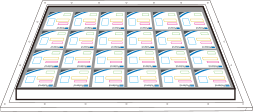
 - Définissez la mise en page des cartes d’identité d’employés.
- Position : X et Y
La tâche est déplacée par rapport au coin supérieur gauche de la fenêtre de zone de mise en page de la liste des tâches (en bas à droite du média installé).
- Propriétés d'impression : Esp. mosaï.
Indiquez l’espacement entre les cartes. Sélectionnez Espacement X et Y identique, Espacement X et Y différents, ou Espacement de la grille, puis définissez l’Espacement, Y, et X. Lorsque vous utilisez un gabarit, veuillez définir l’espacement en fonction de celui-ci.
- Position : X et Y
- Cliquez sur OK.La mise en page configurée s’affiche dans la zone d’aperçu de la fenêtre principale.
6. Exécution de l’impression
- Sélectionnez la tâche dans la liste des tâches.
-
Effectuez l’impression.
Le traitement par RIP et l’impression sont réalisés.