
Ajout de repères de coupe ou de repères de marge
| Type | Marque | Détails |
|---|---|---|
| Repères de coupe | 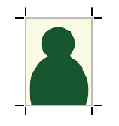 | Imprime les repères de coupe aux quatre coins de l’image, comme indiqué dans l’illustration. |
| Repères de marge | 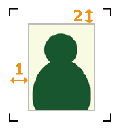 | Conserve des marges autour de l’image et imprime les repères de marge aux quatre coins de la marge, comme indiqué dans l’illustration. Définissez la marge horizontale avec Horizontal (1) et la marge verticale avec Vertical (2) pour l’image. |
| Marques de traits de coupe FOTOBA |  | Quand un massicot Fotoba est utilisé, il ajoute des repères de coupe spécialisés avant l’impression. Définissez les positions d’impression des repères et l’espacement entre l’image et les repères. |
| Marques de repères de coupe KALAXY | 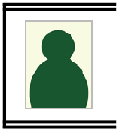 | Quand un massicot Kala est utilisé, il ajoute des repères de coupe spécialisés avant l’impression. Il existe deux types de repères de coupe. Pour correspondre aux spécifications de ces repères, spécifiez le type de ligne horizontale et s’il faut ajouter ou non un repère d’arrêt. |
| Marques de repères de coupe KALA RoXY |  | |
| Marques de repères de coupe Neolt | 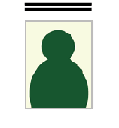 | Quand un massicot Neolt est utilisé, il ajoute des repères de coupe spécialisés avant l’impression. |
| Repères d’enregistrement Graphtec |  | Quand un massicot Graphtec est utilisé, il ajoute des repères de coupe spécialisés avant l’impression. |
| Repères OPOS | 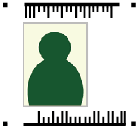 | Quand un massicot Summa est utilisé, des repères de coupe spécialisés sont ajoutés avant l’impression. |
- Vous pouvez définir Repères de découpe (Alignement Imprimer&Couper) indépendamment de la présence de repères de marges ou de repères de coupe.
- Lorsque vous ajoutez des repères d’enregistrement Graphtec ou des repères OPOS, vous ne pouvez pas imprimer de barres de couleur.
- Effectuez l’opération indiquée ci-dessous en fonction de ce qui est configuré.
- Tâche
- Double-cliquez sur la tâche à définir.
- Faites un clic droit sur la tâche à définir, puis cliquez sur .
- Quand une tâche est sélectionnée, cliquez sur
 à gauche de la zone d’outils des tâches, puis sur
  Paramètres.
La fenêtre Paramètres s’affiche.
- Dossier de file d’attente : Cliquez sur pour le dossier de file d’attente.
Propriétés de la file d'attente s’affiche.
- Tâche
- Cliquez sur
 Repère.
 - Sélectionnez la marque à ajouter à partir de Type sous Repères.
- Définissez les détails.IMPORTANT Il n’y a pas de paramètres pour les repères de coupe ni pour Neolt.
- Repères de marge
- Spécifiez la marge horizontale avec Horizontal.
- Spécifiez la marge verticale avec Vertical.
- Repères Fotoba
- Spécifiez les positions dans lesquelles les repères doivent être imprimés avec Emplacement d’impression.
- Spécifiez l’espacement entre les repères verticaux/horizontaux et l’image avec Espacement des images/repères.
- Repères KALAXY
- Spécifiez Ligne double ou Ligne unique avec Type de ligne horizontale.
- Cochez la case Ajouter des repères d’arrêt pour imprimer les trois lignes avec un espacement de 150 mm à partir du dernier repère.
- Repères KALA RoXY
- Cochez la case Ajouter des repères d’arrêt pour imprimer les trois lignes avec un espacement de 150 mm à partir du dernier repère.
- Repères d’enregistrement Graphtec
- MotifIndiquez le type de repères d’enregistrement.
- 4 Points Type 1
- 4 Points Type 2
- Zone Segment Type 1
- Zone Segment Type 2
- Type de code-barresRAPPEL
Avec Fonctionnement en continu (bord avant seul), le code-barres est imprimé une fois l’autre impression terminée. Avec Fonctionnement en continu (bord arrière seul), le code-barres est imprimé avant le début de l’autre impression.
Utilisez Fonctionnement en continu (bord arrière seul) quand vous effectuez une impression en continu sur un média en rouleau, que vous engagez le média, puis que vous le chargez dans un massicot Graphtec.
Avec Standard, le processus complet est effectué à chaque fois. Avec Fonctionnement en continu (les deux bords), Fonctionnement en continu (bord avant seul) et Fonctionnement en continu (bord arrière seul), le processus suivant se répète : le code à barres est lu, la coupe est effectuée, le code à barres est recherché et lu, puis la coupe est effectuée.
- Aucun
- Standard
- Fonctionnement en continu (les deux bords)
- Fonctionnement en continu (bord avant seul)
- Fonctionnement en continu (bord arrière seul)
- Marge
Indiquez la distance entre l’image et le repère d’enregistrement. Cela peut être défini quand Type de code-barres est réglé sur Aucun ou Standard.
- Longueur segment min
Quand Motif est réglé sur Zone Segment Type 1 ou Zone Segment Type 2, indiquez la longueur minimale du repère d’enregistrement intermédiaire.
- Blanc autour repères
Pour faciliter la lecture des repères d’enregistrement et des codes-barres sur des médias transparents ou blanc laiteux, imprimez la plaque Wh autour des repères d’enregistrement ou des codes-barres. Lorsqu’un mode incluant le Wh, comme Wh -> CMYK ou CMYK -> Wh, est sélectionné avec , vous pouvez activer ce paramètre.
- Motif
- Repères OPOS
- Type de code-barresRAPPEL Avec OPOS (Bas uniquement), le code-barres est imprimé une fois l’autre impression terminée. Utilisez ce réglage quand vous effectuez une impression en continu sur un média en rouleau, que vous engagez le média, puis que vous le chargez dans un massicot Summa.
- Aucun
- OPOS (Les deux)
- OPOS (Bas uniquement)
- Marge
Indiquez la distance entre l’image et le repère.
- Type de code-barres
- Repères de marge
- Cliquez sur OK.
- Toutes les modifications apportées à Paramètres seront appliquées, et vous reviendrez dans la fenêtre principale.
- Lorsque des modifications sont effectués sur Propriétés de la file d'attente :
- Lorsqu’un message de sauvegarde des paramètres d’impression s’affiche, cliquez sur OK.
Pour appliquer les modifications à une tâche déjà présente dans le dossier de file d’attente, faites un clic droit sur la tâche et cliquez sur . Les modifications se reflètent dans la zone de mise en page de la fenêtre principale.
RAPPEL Si vous avez défini des repères d’enregistrement Graphtec ou des repères OPOS, l’identifiant pour Graphtec Studio2 ou pour Summa GoSign sera récupéré à ce stade. - Effectuez l’impression.
- Repères d’enregistrement Graphtec
Si Configurer les paramètres avancés d'impression sous dans la barre de menu est activée, vous pouvez choisir de créer ou non un lien vers Graphtec Studio2 dans la même fenêtre. Même si cette option est désactivée, vous pouvez faire un clic droit sur la tâche correspondante et cliquer sur pour faire un lien avec ce logiciel.
- Repères OPOS
Si Configurer les paramètres avancés d'impression sous dans la barre de menu est activée, vous pouvez choisir d’enregistrer ou non les données dans le Hot Folder Summa GoSign dans la même fenêtre. Même si cette option est désactivée, vous pouvez faire un clic droit sur la tâche correspondante et cliquer sur pour enregistrer les données dans le Hot Folder.
IMPORTANT Référez-vous à Configuration des paramètres du Hot Folder pour Summa GoSign et créez un Hot Folder au préalable. Si ce paramètre n’a pas été configuré, vous ne pouvez pas enregistrer les données.
- Repères d’enregistrement Graphtec