Ajout d’une largeur de superposition pour l’impression pannelisée
Lorsque vous divisez une tâche volumineuse pour l’imprimer (impression pannelisée), ajoutez une largeur de chevauchement à la partie divisée (panneau).
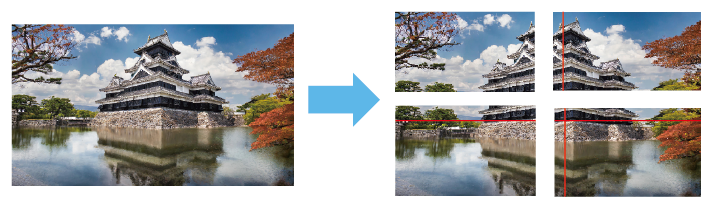
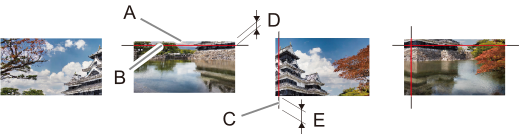
La position de la superposition (A) peut être définie individuellement en haut, en bas, à gauche ou à droite. Indiquez si vous souhaitez imprimer la ligne superposée (B). Si vous imprimez, précisez l’épaisseur du trait et la couleur. Des repères de coupe (C) sont ajoutés à gauche et à droite de la superposition.Figure 1.
A
Superposition
Indiquez l’emplacement où ajouter la superposition dans Position.
Veuillez indiquer la largeur superposée comprise entre 0,5 et 100 mm dans le champ Taille (D).
B
Ligne superposée
Des lignes superposées sont ajoutées lorsque l’option Imprimer les lignes superposées est sélectionnée.
Veuillez définir la largeur de la ligne superposée entre 0,1 et 0,5 mm dans l’Epaisseur.
Définissez la couleur de la ligne superposée dans Paramétrage des couleurs.
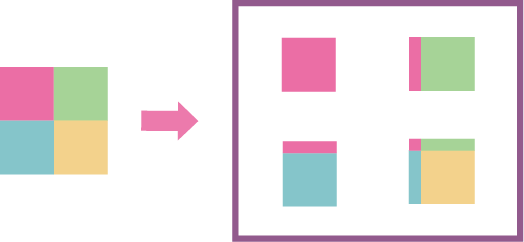
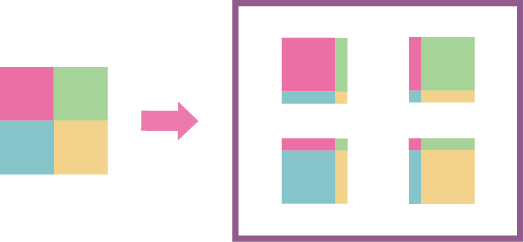
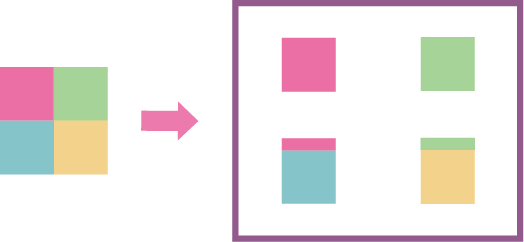
Veuillez définir la position de la superposition dans Position, sous Superposition.
Lors de l’application depuis le coin inférieur droit
Crée la largeur de superposition en haut et à gauche des panneaux. Sélectionnez cette option lorsque vous posez d’abord le panneau inférieur droit (jaune), puis les trois autres panneaux.
Lorsqu’aucun ordre d’application n’est défini
Les ensembles se superposent sur les quatre côtés. L’application peut être lancée à partir de n’importe quel panneau.
En cas d’application à deux panneaux
Les ensembles se superposent à partir du bas. Définissez ce paramètre lorsque la superposition est requise uniquement à la verticale, et non à l’horizontale.
Configurez les paramètres avancés de superposition.
Taille
Spécifie la largeur de la superposition.
Imprimer les lignes superposées
Activez cette option pour imprimer des lignes superposées.
Epaisseur
Lorsque vous imprimez des lignes superposées, indiquez la largeur de ces lignes.
Paramétrage des couleurs
Lorsque vous imprimez des lignes superposées, spécifiez la couleur de ces lignes à l’aide de la valeur CMYK ou RGB.
Lorsque vous imprimez des repères de coupe, indiquez Longueur de la ligne de coupe.
Lorsque les repères de coupe ne sont pas nécessaires, indiquez 0 mm.

 à gauche de la zone d’outils des tâches, puis sur
  Paramètres.
 Recadrage/Pannelisation.