
Remplacement des formes de données d’impression par des objets de couleur d’accompagnement
Certaines formes dans les données d’impression peuvent être converties en objet de couleur d’accompagnement.
Procédure
- Sélectionnez la tâche à laquelle vous souhaitez ajouter une couleur d’accompagnement dans la liste des tâches.RAPPEL Les objets de couleur d’accompagnement ne peuvent être créés que pour les tâches au format PDF.
- Utilisez l’une des méthodes ci-dessous pour ouvrir la fenêtre Job Assistant.
- Cliquez avec le bouton droit de la souris sur la tâche sélectionnée, puis cliquez sur .
- Cliquez sur
 à gauche de la zone des outils des tâches, puis sur
  Job Assistant.
- Cliquez sur l’onglet
 .
. - Sélectionnez
 dans Editing Method.
 - Dans Type of Spot Color, définissez Spot Color et Density.
- Cliquez sur un objet à remplacer.Vous pouvez sélectionner plusieurs formes. La méthode de sélection dépend du système d’exploitation.
- Sélectionnez les conditions suivantes pour Create Spot Color Object.
Corner Shape  Miter : Crée un objet de couleur d’accompagnement qui conserve la forme du coin. Toutefois, quand l’option Miter Limit est activée, selon l’angle, un objet de couleur d’accompagnement avec des coins chanfreinés peut être créé de la même manière qu’avec Bevel.
 Round : Crée un objet de couleur d’accompagnement qui arrondit les coins.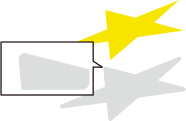
 Bevel : Crée un objet de couleur d’accompagnement qui chanfreine les coins.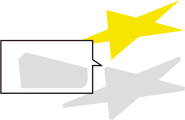
Miter Limit Activé uniquement quand Miter est sélectionné pour Corner Shape.
OFF : Crée un objet de couleur d’accompagnement qui conserve le coin, quel que soit l’angle. 
MARCHE : Selon le paramètre Angle, un objet de couleur d’accompagnement avec des coins chanfreinés est créé de la même manière qu’avec Bevel. 
Angle Activé quand Miter Limit est activé et que Offset est réglé sur +.
Utilisez le bloc coulissant pour configurer le Angle à chanfreiner. Par exemple, plus vous définissez l’angle par rapport à la direction Large, plus l’angle de chanfreinage sera large.
- Offset Définit la distance par rapport au contour de la forme sélectionnée selon laquelle la couleur d’accompagnement doit être créée. 
- Cliquez sur Create.
- Cliquez sur OK.
- Dans la fenêtre de confirmation, cliquez sur Yes.La fenêtre Initialization Error se ferme. Il sera ajouté à la liste des tâches en tant que nouvelle tâche.