
Ajout de repères de coupe ou de repères de marge
| Type | Marque | Détails |
|---|---|---|
| Repères de coupe | 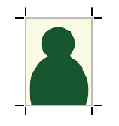 | Imprime les repères de coupe aux quatre coins de l’image, comme indiqué dans l’illustration. |
| Repères de marge | 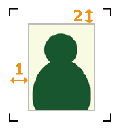 | Conserve des marges autour de l’image et imprime les repères de marge aux quatre coins de la marge, comme indiqué dans l’illustration. Définissez la marge horizontale avec Horizontal (1) et la marge verticale avec Vertical (2) pour l’image. |
| Marques de traits de coupe FOTOBA |  | Quand un massicot Fotoba est utilisé, il ajoute des repères de coupe spécialisés avant l’impression. Définissez les positions d’impression des repères et l’espacement entre l’image et les repères. |
| Marques de repères de coupe KALAXY | 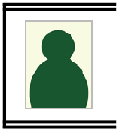 | Quand un massicot Kala est utilisé, il ajoute des repères de coupe spécialisés avant l’impression. Il existe deux types de repères de coupe. Pour correspondre aux spécifications de ces repères, spécifiez le type de ligne horizontale et s’il faut ajouter ou non un repère d’arrêt. |
| Marques de repères de coupe KALA RoXY |  | |
| Marques de repères de coupe Neolt | 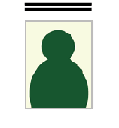 | Quand un massicot Neolt est utilisé, il ajoute des repères de coupe spécialisés avant l’impression. |
| Repères d’enregistrement Graphtec |  | Quand un massicot de découpe Graphtec est utilisé, il ajoute des repères de coupe spécialisés avant l’impression. |
- Effectuez l’opération indiquée ci-dessous en fonction de ce qui est configuré.
- Tâche
- Double-cliquez sur la tâche à définir.
- Faites un clic droit sur la tâche à définir, puis cliquez sur .
- Quand une tâche est sélectionnée, cliquez sur
 à gauche de la zone d’outils des tâches, puis sur
  Paramètres.
La fenêtre Paramètres s’affiche.
- Dossier de file d’attente : Cliquez sur pour le dossier de file d’attente.
Propriétés de la file d'attente s’affiche.
- Tâche
- Cliquez sur
 Repère.
 - Sélectionnez la marque à ajouter à partir de Type sous Repères.
- Lorsque vous attribuez des repères de marge, des repères Fotoba ou les deux types de repères Kala, définissez les détails.
- Repères de marge
- Spécifiez la marge horizontale avec Horizontal.
- Spécifiez la marge verticale avec Vertical.
- Repères Fotoba
- Spécifiez les positions dans lesquelles les repères doivent être imprimés avec Emplacement d’impression.
- Spécifiez l’espacement entre les repères verticaux/horizontaux et l’image avec Espacement des images/repères.
- Repères KALAXY
- Spécifiez Ligne double ou Ligne unique avec Type de ligne horizontale.
- Cochez la case Ajouter des repères d’arrêt pour imprimer les trois lignes avec un espacement de 150 mm à partir du dernier repère.
- Repères KALA RoXY
- Cochez la case Ajouter des repères d’arrêt pour imprimer les trois lignes avec un espacement de 150 mm à partir du dernier repère.
- Repères de marge
- Configurez les paramètres détaillés lors de l’ajout des repères d’enregistrement Graphtec.
- MotifIndiquez le type de repères d’enregistrement.
- 4 Points Type 1
- 4 Points Type 2
- Zone Segment Type 1
- Zone Segment Type 2
- Type de code-barresAvec Standard, le processus complet est effectué à chaque fois. Avec Fonctionnement en continu (les deux bords), Fonctionnement en continu (bord avant seul) et Fonctionnement en continu (bord arrière seul), le processus suivant se répète : le code à barres est lu, la coupe est effectuée, le code à barres est recherché et lu, puis la coupe est effectuée.
- Aucun
- Standard
- Fonctionnement en continu (les deux bords)
- Fonctionnement en continu (bord avant seul)
- Fonctionnement en continu (bord arrière seul)
- Marge
Indiquez la distance entre l’image et le repère d’enregistrement. Cela peut être défini quand Type de code-barres est réglé sur Aucun ou Standard.
- Longueur segment min
Quand Motif est réglé sur Zone Segment Type 1 ou Zone Segment Type 2, indiquez la longueur minimale du repère d’enregistrement intermédiaire.
RAPPEL Vous ne pouvez pas utiliser les repères d’enregistrement Graphtec avec des barres de couleur. - Motif
- Cliquez sur OK.
- Toutes les modifications apportées à Paramètres seront appliquées, et vous reviendrez dans la fenêtre principale.
- Lorsque des modifications sont effectués sur Propriétés de la file d'attente :
- Lorsqu’un message de sauvegarde des paramètres d’impression s’affiche, cliquez sur OK.
Pour appliquer les modifications à une tâche déjà présente dans le dossier de file d’attente, faites un clic droit sur la tâche et cliquez sur . Les modifications se reflètent dans la zone de mise en page de la fenêtre principale.
RAPPEL Si vous avez défini des repères d’enregistrement Graphtec, l’ID pour Graphtec Studio2 sera récupéré à ce stade. - Effectuez l’impression.Lorsque Repères d’enregistrement Graphtec est sélectionnée, si Configurer les paramètres avancés d'impression sous dans la barre de menus est activée, vous pouvez choisir de créer un lien vers Graphtec Studio2 dans la même fenêtre. Même si cette option est désactivée, vous pouvez faire un clic droit sur la tâche correspondante et cliquer sur pour faire un lien avec ce logiciel.