
Añadir pautas de corte o de margen
| Tipo | Marca | Detalles |
|---|---|---|
| Pautas de corte | 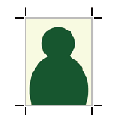 | Imprime las pautas de corte añadidas a las cuatro esquinas de la imagen como se muestra en el diagrama. |
| Márgenes | 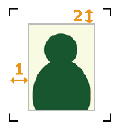 | Deja márgenes alrededor de la imagen e imprime las marcas de margen en las cuatro esquinas del margen como se muestra en el diagrama. Ajuste el margen horizontal con Horizontal (1) y el margen vertical con Vertical (2) para la imagen. |
| Marcas de línea de corte de FOTOBA |  | Cuando se utiliza un cortador Fotoba, añade marcas de corte especializadas antes de imprimir. Establezca las posiciones en las que se imprimirán las marcas y el espaciado entre la imagen y las marcas. |
| Marcas de líneas de corte KALAXY |  | Cuando se utiliza un cortador Kala, añade marcas de corte especializadas antes de imprimir. Existen dos tipos de marcas de corte. Para ajustarse a las especificaciones de estas marcas, especifique el tipo de línea horizontal y si desea añadir una marca de tope. |
| Marcas de líneas de corte KALA RoXY |  | |
| Marcas de líneas de corte Neolt |  | Cuando se utiliza un cortador Neolt, añade marcas de corte especializadas antes de imprimir. |
| Marcas registradas de Graphtec |  | Cuando se utiliza un cortador Graphtec, añade marcas de corte especializadas antes de imprimir. |
| Marcas OPOS | 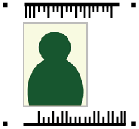 | Cuando se utiliza un cortador Summa, añade marcas de corte especializadas antes de imprimir. |
- Puede establecer Marcas de corte (Alineación de impresión & Corte) independientemente de que haya pautas de corte o de margen.
- Cuando se añaden marcas de registro de Graphtec o marcas OPOS, no es posible imprimir barras de color.
- Realice la operación que se muestra a continuación en función de lo que se esté configurando.
- Trabajo
- Haga doble clic en el trabajo que desee configurar.
- Haga clic con el botón derecho en el trabajo que desee configurar y, a continuación, haga clic en .
- Con un trabajo seleccionado, haga clic en
 en la parte izquierda del área de herramientas del trabajo y, a continuación, haga clic en
  Ajustes.
Aparece la ventana Ajustes.
- Carpeta de cola: Haga clic en para la carpeta de cola.
Aparece la página Propiedades de la cola.
- Trabajo
- Haga clic en
 Marca.
 - Seleccione la marca que se agregará desde Tipo en Marcas.
- Configure los detalles.IMPORTANTE No hay opciones de configuración para las marcas de recorte ni para Neolt.
- Marcas de margen
- Especifique el margen horizontal con Horizontal.
- Especifique el margen vertical con Vertical.
- Marcas Fotoba
- Especifique las posiciones en las que desea imprimir las marcas con Imprimir ubicación.
- Especifique el espaciado entre las marcas verticales/horizontales y la imagen con Espaciado imagen/marca.
- Marcas KALAXY
- Especifique Línea doble o Línea única con Tipo de línea horizontal.
- Seleccione la casilla Añadir marcas de tope para imprimir las tres líneas con un espaciado de 150 mm desde la última marca.
- Marcas KALA RoXY
- Seleccione la casilla Añadir marcas de tope para imprimir las tres líneas con un espaciado de 150 mm desde la última marca.
- Marcas de registro de Graphtec
- PatrónEspecifique el tipo de marca registrada.
- Tipo 1 de 4 puntos
- Tipo 2 de 4 puntos
- Tipo 1 de área de segmento
- Tipo 2 de área de segmento
- Tipo de código de barrasNOTA
Con Funcionamiento continuo (solo borde delantero), el código de barras se imprime una vez finalizado el resto de la impresión. Con Funcionamiento continuo (solo borde trasero), el código de barras se imprime antes de que se inicie el resto de la impresión.
Utilice Funcionamiento continuo (solo borde trasero) cuando realice una impresión continua en rollos de material, recoja el material y, a continuación, lo cargue en un cortador Graphtec.
Con Estándar, el proceso se completa en su totalidad en cada ocasión. Con Funcionamiento continuo (ambos bordes), Funcionamiento continuo (solo borde delantero) y Funcionamiento continuo (solo borde trasero) se repite el siguiente proceso: se lee el código de barras, se realiza el corte, se busca y se lee el código de barras, y se realiza el corte.
- Ninguno
- Estándar
- Funcionamiento continuo (ambos bordes)
- Funcionamiento continuo (solo borde delantero)
- Funcionamiento continuo (solo borde trasero)
- Margen
Especifique la longitud entre la imagen y la marca registrada. Se puede establecer cuando Tipo de código de barras se ajusta en Ninguno o Estándar.
- Longitud mín. del segmento
Cuando Patrón se ajusta en Tipo 1 de área de segmento o Tipo 2 de área de segmento, especifique la longitud mínima de la marca registrada intermedia.
- Blanco alrededor de las marcas
Para facilitar la lectura de las marcas de registro y los códigos de barras en materiales transparentes o de color blanco lechoso, imprima la plancha Wh alrededor de las marcas de registro o los códigos de barras. Cuando se selecciona un modo que incluya Wh como Wh -> CMYK o CMYK -> Wh con , puede activar esta configuración.
- Patrón
- Marcas OPOS
- Tipo de código de barrasNOTA Con OPOS (solo parte inferior), el código de barras se imprime una vez finalizado el resto de la impresión. Utilice este ajuste cuando realice una impresión continua en rollos de material, recoja el material y, a continuación, lo cargue en un cortador Summa.
- Ninguno
- OPOS (ambos)
- OPOS (solo parte inferior)
- Margen
Especifique la longitud entre la imagen y la marca.
- Tipo de código de barras
- Marcas de margen
- Haga clic en Aceptar.
- Se aplicarán todos los cambios realizados en Ajustes y volverá a la ventana principal.
- Cuando se realizan cambios en Propiedades de la cola:
- Cuando aparezca un mensaje para guardar los ajustes de impresión, haga clic en Aceptar.
Para aplicar los cambios a un trabajo que ya esté en la carpeta de cola, haga clic con el botón derecho del ratón en el trabajo y haga clic en . Los cambios se reflejan en el área de diseño de la ventana principal.
NOTA Si ha configurado marcas de registro de Graphtec o marcas OPOS, el ID para Graphtec Studio2 o para Summa GoSign se obtendrá en este momento. - Realizar la impresión.
- Marcas registradas de Graphtec
Si la opción Configuración de los ajustes avanzados de impresión en en la barra de menús está activada, puede especificar si desea vincularse con Graphtec Studio2 en la misma ventana. Aunque esta opción esté desactivada, puede hacer clic con el botón derecho del ratón en el trabajo correspondiente y seleccionar para vincularlo con este software.
- Marcas OPOS
Si la opción Configuración de los ajustes avanzados de impresión en en la barra de menús está activada, puede especificar si desea guardar los datos en la carpeta activa de Summa GoSign en la misma ventana. Aunque esta opción esté desactivada, puede hacer clic con el botón derecho del ratón en el trabajo correspondiente y seleccionar para guardar los datos en la carpeta activa.
IMPORTANTE Consulte Configuración de los ajustes de la carpeta activa para Summa GoSign y cree una carpeta activa con antelación. Si no se ha configurado este ajuste, no podrá guardar los datos.
- Marcas registradas de Graphtec