Añadir un ancho de solapamiento para la impresión en panel
Cuando divida un trabajo grande para imprimirlo (impresión en panel), añada un ancho de solapamiento a la parte dividida (panel).
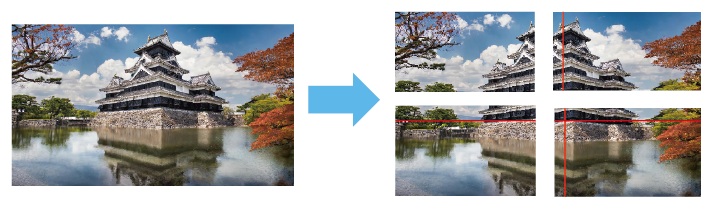
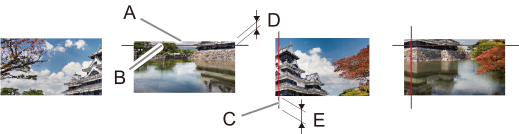
La posición para añadir superposición (A) se puede configurar individualmente desde la parte superior, inferior, izquierda o derecha. Especifique si desea imprimir la línea superpuesta (B). Si va a imprimir, especifique el grosor y el color del trazo. Se añaden marcas de recorte (C) a la izquierda y a la derecha de la superposición.Figura 1.
A
Superposición
Especifique la posición en la que desea añadir la superposición en Posición.
Especifique el ancho de la Superposición entre 0,5 y 100 mm en Tamaño (D).
B
Línea superpuesta
Las líneas superpuestas se añaden cuando se selecciona Imprimir líneas superpuestas.
Especifique el ancho de la línea superpuesta entre 0,1 y 0,5 mm en Grosor.
Especifique el color de la línea superpuesta en Ajustes del color.
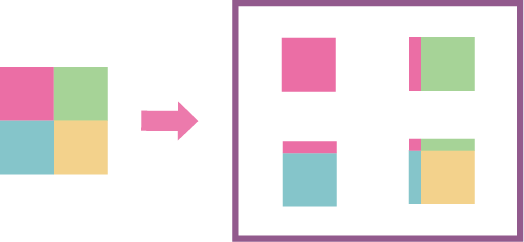
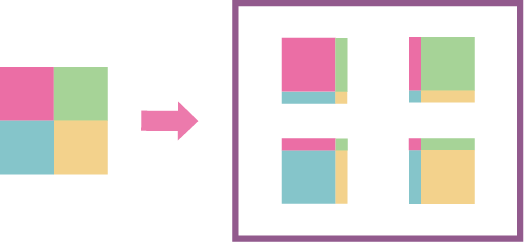
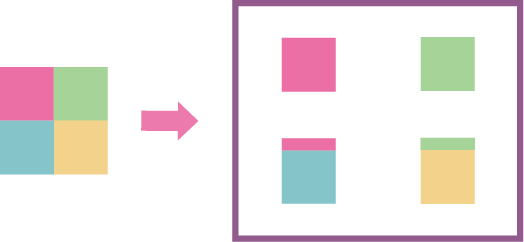
Especifique la posición de superposición en Posición, en Superposición.
Al aplicar desde la parte inferior derecha
Crea anchos de superposición en las partes superior e izquierda de los paneles. Ajuste esta opción cuando aplique primero el panel inferior derecho (amarillo) y, a continuación, los tres paneles restantes.
Cuando no se establece un orden de aplicación
Ajusta la superposición en los cuatro lados. La aplicación se puede iniciar desde cualquier mosaico.
Al aplicar a dos paneles
Ajusta la superposición desde la parte inferior. Ajuste esta opción cuando se requiera que la superposición sea solo vertical, y no horizontal.
Configure los ajustes avanzados de superposición.
Tamaño
Especifica el ancho de superposición.
Imprimir líneas superpuestas
Active esta opción para imprimir las líneas superpuestas.
Grosor
Al imprimir líneas superpuestas, especifique el ancho de las mismas.
Ajustes del color
Al imprimir líneas superpuestas, especifique el color de estas líneas utilizando el valor de CMYK o RGB.
Al imprimir pautas de corte, especifique Longitud de la línea de corte.
Cuando no sea necesario incluir pautas de corte, indique 0 mm.

 en la parte izquierda del área de herramientas del trabajo y, a continuación, haga clic en
  Ajustes.
 Recortar y panelar.