
Añadir pautas de corte o de margen
| Tipo | Marca | Detalles |
|---|---|---|
| Pautas de corte | 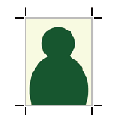 | Imprime las pautas de corte añadidas a las cuatro esquinas de la imagen como se muestra en el diagrama. |
| Márgenes | 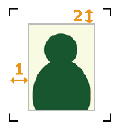 | Deja márgenes alrededor de la imagen e imprime las marcas de margen en las cuatro esquinas del margen como se muestra en el diagrama. Ajuste el margen horizontal con Horizontal (1) y el margen vertical con Vertical (2) para la imagen. |
| Marcas de línea de corte de FOTOBA |  | Cuando se utiliza un cortador Fotoba, añade marcas de corte especializadas antes de imprimir. Establezca las posiciones en las que se imprimirán las marcas y el espaciado entre la imagen y las marcas. |
| Marcas de líneas de corte KALAXY |  | Cuando se utiliza un cortador Kala, añade marcas de corte especializadas antes de imprimir. Existen dos tipos de marcas de corte. Para ajustarse a las especificaciones de estas marcas, especifique el tipo de línea horizontal y si desea añadir una marca de tope. |
| Marcas de líneas de corte KALA RoXY |  | |
| Marcas de líneas de corte Neolt |  | Cuando se utiliza un cortador Neolt, añade marcas de corte especializadas antes de imprimir. |
| Marcas registradas de Graphtec |  | Cuando se utiliza un cortador Graphtec, añade marcas de corte especializadas antes de imprimir. |
- Realice la operación que se muestra a continuación en función de lo que se esté configurando.
- Trabajo
- Haga doble clic en el trabajo que desee configurar.
- Haga clic con el botón derecho en el trabajo que desee configurar y, a continuación, haga clic en .
- Con un trabajo seleccionado, haga clic en
 en la parte izquierda del área de herramientas del trabajo y, a continuación, haga clic en
  Ajustes.
Aparece la ventana Ajustes.
- Carpeta de cola: Haga clic en para la carpeta de cola.
Aparece la página Propiedades de la cola.
- Trabajo
- Haga clic en
 Marca.
 - Seleccione la marca que se agregará desde Tipo en Marcas.
- Cuando asigne marcas de margen, marcas Fotoba o los dos tipos de marcas Kala, establezca los detalles.
- Marcas de margen
- Especifique el margen horizontal con Horizontal.
- Especifique el margen vertical con Vertical.
- Marcas Fotoba
- Especifique las posiciones en las que desea imprimir las marcas con Imprimir ubicación.
- Especifique el espaciado entre las marcas verticales/horizontales y la imagen con Espaciado imagen/marca.
- Marcas KALAXY
- Especifique Línea doble o Línea única con Tipo de línea horizontal.
- Seleccione la casilla Añadir marcas de tope para imprimir las tres líneas con un espaciado de 150 mm desde la última marca.
- Marcas KALA RoXY
- Seleccione la casilla Añadir marcas de tope para imprimir las tres líneas con un espaciado de 150 mm desde la última marca.
- Marcas de margen
- Al añadir marcas registradas de Graphtec, configure los detalles.
- PatrónEspecifique el tipo de marca registrada.
- Tipo 1 de 4 puntos
- Tipo 2 de 4 puntos
- Tipo 1 de área de segmento
- Tipo 2 de área de segmento
- Tipo de código de barrasCon Estándar, el proceso se completa en su totalidad en cada ocasión. Con Funcionamiento continuo (ambos bordes), Funcionamiento continuo (solo borde delantero) y Funcionamiento continuo (solo borde trasero) se repite el siguiente proceso: se lee el código de barras, se realiza el corte, se busca y se lee el código de barras, y se realiza el corte.
- Ninguno
- Estándar
- Funcionamiento continuo (ambos bordes)
- Funcionamiento continuo (solo borde delantero)
- Funcionamiento continuo (solo borde trasero)
- Margen
Especifique la longitud entre la imagen y la marca registrada. Se puede establecer cuando Tipo de código de barras se ajusta en Ninguno o Estándar.
- Longitud mín. del segmento
Cuando Patrón se ajusta en Tipo 1 de área de segmento o Tipo 2 de área de segmento, especifique la longitud mínima de la marca registrada intermedia.
NOTA No se pueden utilizar las marcas registradas de Graphtec con barras de color. - Patrón
- Haga clic en Aceptar.
- Se aplicarán todos los cambios realizados en Ajustes y volverá a la ventana principal.
- Cuando se realizan cambios en Propiedades de la cola:
- Cuando aparezca un mensaje para guardar los ajustes de impresión, haga clic en Aceptar.
Para aplicar los cambios a un trabajo que ya esté en la carpeta de cola, haga clic con el botón derecho del ratón en el trabajo y haga clic en . Los cambios se reflejan en el área de diseño de la ventana principal.
NOTA Si ha configurado las marcas registradas de Graphtec, el ID para Graphtec Studio2 se obtendrá en este momento. - Realizar la impresión.Cuando se selecciona Marcas registradas de Graphtec, si la opción Configuración de los ajustes avanzados de impresión en en la barra de menús está activada, puede especificar si desea vincularse con Graphtec Studio2 en la misma ventana. Aunque esta opción esté desactivada, puede hacer clic con el botón derecho del ratón en el trabajo correspondiente y seleccionar para vincularlo con este software.