
Erstellen von Vorlagen mit DTP-Software

WICHTIG Beim Druck auf transparenten Medien wird in den Variablenfeldern keine weiße Platte gedruckt, selbst wenn der Vorlage eine weiße Palette hinzugefügt wurde. Wenn Sie eine weiße Palette in einem Variablenfeld drucken möchten, erstellen Sie in VersaWorks eine Vorlage und lesen Sie anschließend unter 4. Konfigurieren der Einstellungen für den Variablendruck nach, wie Sie die weiße Palette festlegen.
Vorgehensweise
- Starten Sie die DTP-Software und erstellen Sie eine neue Datei.
- Bestimmen Sie die Felder, die für den Variablendruck verwendet werden sollen (Felder, in denen unterschiedliche Texte und Bilder gedruckt werden).Anmerkung Es können bis zu 200 Variablenfelder für eine Vorlage erstellt werden.
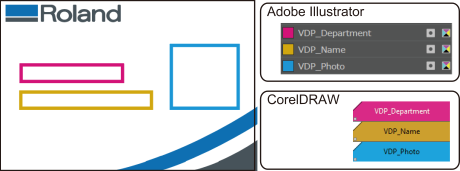
- Erstellen Sie eine Spotfarbe mit dem Namen VDP_ (Name des Variablenfelds) in der gleichen Anzahl wie die Anzahl der Variablenfelder.Wenn Sie etwa die drei Variablenfelder für „Abteilung“, „Name“ und „Foto“ anlegen, erstellen Sie Spotfarbe mit den Namen VDP_Abteilung, VDP_Name und VDP_Foto. Die Methode zur Erstellung einer Spotfarbe entnehmen Sie bitte der Bedienungsanleitung der von Ihnen verwendeten DTP-Software.WICHTIG Beachten Sie bei der Erstellung einer Spotfarbe unbedingt die folgenden Punkte. Wenn die Namen der Spot-Farben nicht korrekt sind, erkennt VersaWorks die Variablenfelder nicht.
- Geben Sie „VDP“ in Großbuchstaben ein.
- Achten Sie auch darauf, den Unterstrich („_“) einzugeben
- Zeichnen Sie mithilfe der erstellten Spotfarbe rechteckige Formen (Rechtecke oder Quadrate) für die Variablenfelder.Diese rechteckigen Formen werden von VersaWorks als Variablenfelder erkannt. Nicht rechteckige Formen (wie Kreise und Trapeze) werden von VersaWorks nicht als Variablenfelder erkannt.
- Speichern Sie die Vorlage im PDF-, EPS- oder PS-Format.