
Was ist ein Variablendruck?
Variablendruck ist ein Druck, bei dem ein Teil des Druckbereichs, z. B. Zeichen und Bilder, bei jedem Druckvorgang ersetzt wird. Zu den Anwendungen gehören der Druck von Mitarbeiterausweisen, bei denen sich Name, Abteilung und Foto unterscheiden, Tickets mit fortlaufenden Nummern und Postkartenempfänger-Informationen.
- Hintergrunddaten
- Datendatei für die Angabe des zu druckenden Textes oder der Bilder
- Bilddateien, wenn Sie Bilder drucken möchten.
1. Erstellen einer Vorlage in VersaWorks
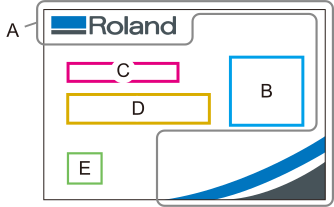
| A | Hintergrundbild: Bilddaten von Firmenlogos, Designs usw. Die Daten sollten im Voraus erstellt werden. (Unterstützte Dateiformate: .png, .jpeg, .tiff, .eps, .pdf, .ps) |
| B | Variablenfeld: Geben Sie die Position des Porträtfotos an. Typ: Bild, Bereichsname: Foto |
| C | Variablenfeld: Geben Sie die Position des Abteilungsnamens an. Typ: Text, Bereichsname: Abteilung |
| D | Variablenfeld: Geben Sie die Position des Namens an. Typ: Text, Bereichsname: Name |
| E | Variablenfeld: Geben Sie die Position des QR-Codes der Personalnummer an. Typ: Barcode, Bereichsname: QR-Code |
- Klicken Sie in der Menüleiste auf .
- Klicken Sie auf > rechts neben Variable Datenfeldvorlage.Nun erscheint das Fenster Verwaltung von variablen Datenfeldvorlagen.
- Klicken Sie auf
 .
. - Geben Sie den Namen der Vorlage ein und klicken Sie auf OK.Nun erscheint das Fenster Einstellungen für variable Datenfeldvorlagen [*].
- Legen Sie das Hintergrundbild fest.
- Legen Sie das Variablenfeld fest.
- Klicken Sie auf
 .Nun erscheint das Fenster Neue Daten erzeugen.
- Klicken Sie auf
- Klicken Sie auf < Zurück.Sie gelangen zurück zum Fenster Verwaltung variabler Datenvorlagen.
2. Hinzufügen der Vorlage zur Job-Liste
- Klicken Sie auf > auf der rechten Seite von Exportvorlage im Fenster Verwaltung variabler Datenvorlagen.
- Wählen Sie die auszugebende Bereichsvorlage aus den Vorlagen aus, bei denen Variable Datenfeldvorlage auf Attribute gesetzt ist.
- Geben Sie Kurzname des Druckers und Zielwarteschlange an.
- Klicken Sie auf OK.Die Variable Datenfeldvorlage wird der angegebenen Warteschlange hinzugefügt.
- Klicken Sie auf Abbrechen.Sie gelangen zurück zum Fenster Verwaltung variabler Datenvorlagen.
- Schließen Sie das Fenster Verwaltung variabler Datenvorlagen.
3. Erstellen einer Datendatei und Importieren in VersaWorks
Bereiten Sie eine Bilddatei für den Druck in ein Variablenfeld vor. Exportieren Sie die mit der Vorlage für Variablenfelder erstellten Daten als Datendatei, bearbeiten Sie die Daten mit einer Tabellenkalkulationssoftware und importieren Sie sie anschließend. Sie können die Datendatei auch direkt in VersaWorks bearbeiten, ohne sie zu exportieren oder zu importieren.Erstellen, Bearbeiten und Exportieren einer Datendatei
- Öffnen Sie das Fenster Einstellungen für den Job, der unter 2. Hinzufügen der Vorlage zur Job-Liste hinzugefügt wurde.
- Doppelklicken Sie auf den Job, den Sie einstellen möchten.
- Klicken Sie mit der rechten Maustaste auf den einzustellenden Job und klicken Sie dann auf .
- Wenn Sie einen Job ausgewählt haben, klicken Sie auf
 auf der linken Seite des Job-Werkzeugbereichs und dann auf
  .
.
- Klicken Sie auf
 Variable Daten.
 - Klicken Sie auf
 .Nun erscheint das Fenster Speichern unter.
 - Geben Sie die gewünschte Bezeichnung ein.Die folgenden Dateiformate können für die Speicherung verwendet werden: CSV-Datei (Komma-getrennt) (.csv), Textdatei (Tabulator-getrennt) (.txt), Textdatei (Leerzeichen-getrennt) (.prn) oder XML-Datei (.xml). Die Methode zur Auswahl des Dateiformats hängt vom Betriebssystem ab.
- Windows: Wählen Sie ein gespeichertes Dateiformat aus der Liste Dateityp.
- Mac: Das ausgewählte Dateiformat ist im Dateinamen enthalten.
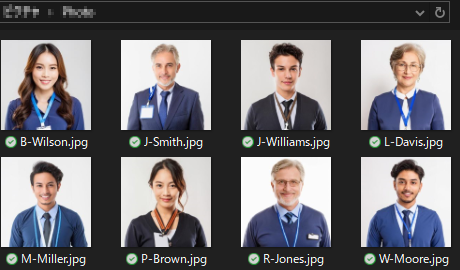
- Speichern Sie die Bilddateien mit dem Namen des Mitarbeiters in dem gewünschten Ordner.Speichern Sie Bilddateien in Dateiformaten, die in VersaWorks direkt geöffnet werden können (TIFF (LZW-komprimiert oder unkomprimiert), EPS, JPEG, PDF, PostScript oder PNG).
- Öffnen und bearbeiten Sie die gespeicherte Datendatei.
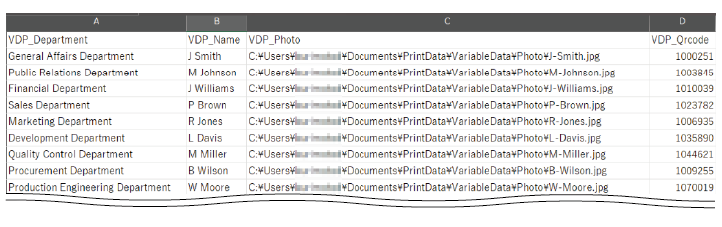
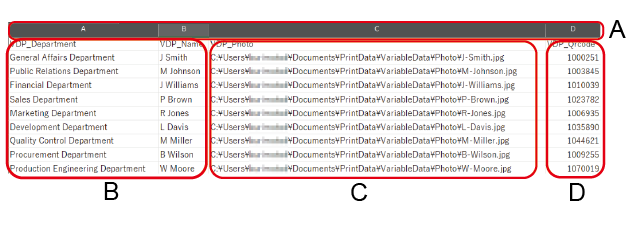
Dies ist ein Beispiel für das Bearbeiten einer CSV-Datei.
Die Namen der Variablenfelder sind bereits in der ersten Zeile eingetragen. Geben Sie die aufgeführten Zeichen (B), den absoluten Pfad (C) der in Schritt 5 gespeicherten Bilddateien und die Personalnummer (D) in die jeweiligen Variablenfelder ein und speichern Sie die Einstellungen.
- Klicken Sie in dem in Schritt 3 gezeigten Fenster auf
 .Nun erscheint das Fenster zum Suchen der Datei.
 - Wählen Sie die bearbeitete/gespeicherte Datendatei aus und klicken Sie auf Öffnen.Die bearbeiteten Inhalte werden in VersaWorks übernommen.
- Klicken Sie auf die leere Zeile „1“ und dann auf
 .Leere Zeilen werden gelöscht.
4. Konfigurieren der Einstellungen für den Variablendruck
- Wählen Sie das zu konfigurierende Feld aus.
- Bei Anwendung der gleichen Einstellungen auf alle DatenWählen Sie die erste Zeile (Feldname) in der Liste. Die Einstellungen werden auf alle Daten angewendet.
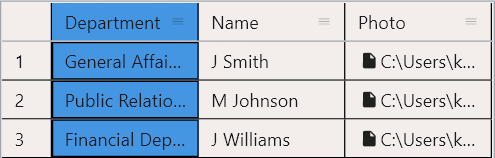
- Bei Anwendung der Einstellungen nur auf bestimmte DatenWählen Sie die zu konfigurierende Zelle aus.
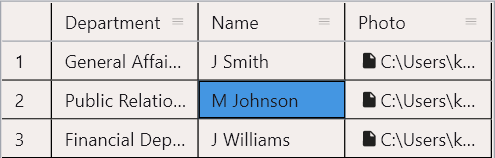
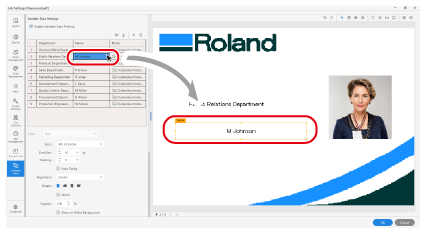
AnmerkungDie ausgewählte Spalte oder Zelle wird im Layout-Bereich mit einer Umrandungslinie und einem Feldnamen angezeigt.
- Bei Anwendung der gleichen Einstellungen auf alle Daten
- Legen Sie die Details für Text fest.
- Schriftart
Wählt die Schriftart aus.
- Schriftgröße
Wählt die Schriftgröße aus.
- Tracking
Passt den Freiraum zwischen zwei Zeichen an. Ein Wert von 100 erstellt einen Freiraum von der Breite eines Zeichens.
- Automatische Größe
Aktivieren Sie dieses Kontrollkästchen, um die Schriftgröße automatisch so anzupassen, dass der Text in das Variablenfeld passt, wenn der Text größer als das Variablenfeld ist.
- Ausrichtung
Definiert die Ausrichtung des Texts im Variablenfeld.
- Drehen
Dreht den Text im Variablenfeld in 90-Grad-Schritten.
- Spiegeln
Spiegelt den Text im Variablenfeld horizontal.
- Opazität
Definiert Sie die Opazität des gesamten Variablenfelds. Wählen Sie 0 % aus, um das Bild transparent zu machen.
- Auf weißem Hintergr. zeichnen
Aktivieren Sie dieses Kontrollkästchen, um das Hintergrundobjekt auf der oberen Schicht zu drucken, wenn das Hintergrundobjekt und das Variablenfeld überlappen.
- Effekt
 : Kursiv,
  : Fett,
  : Unterstrichen,
  : Schattiert,
  : Umriss können eingestellt werden.
 - Versatz
Wenn unter Effekt die Option
(Schatten) ausgewählt ist: Legt die Versatzbreiten von Schatten in Prozent fest.AnmerkungAbbildung 3. Beispiel: Versatz: 10 % (blau schattiert) 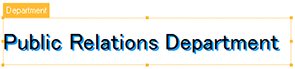
- Strich
Wenn unter Effekt die Option
(Umriss) ausgewählt ist: Legt die Strichbreiten von Umrissen in Punkten fest.AnmerkungAbbildung 4. Beispiel: Strichbreite: 1 pt (roter Umriss) 
- FarbeLegen Sie den Text (1), den Schatten (2), den Umriss (3) und die Hintergrundfarbe im Variablenfeld (4) fest.
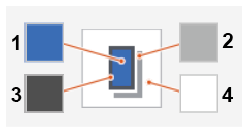
Klicken Sie auf das Rechteck, um das Fenster Farbeinstellungen anzuzeigen.
Wählen Sie RGB, CMYK oder Transparent für Farbraum. Für die Farben von Zeichen- und Variablenfeldern kann White angegeben werden. Wenn Sie RGB oder CMYK auswählen, können Sie den Schieberegler verwenden oder den Wert eingeben, um den jeweiligen Farbwert zu definieren.
- Generierung einer Spezialfarbpalette für Felder
Um Spotfarbenpaletten für einen Bereich zu erstellen, wählen Sie Druckbereich (farbbasiert) oder Gesamtes Feld für Generiertes Muster aus und legen Sie die Dichte fest.
- Schriftart
- Legen Sie die Details für Bild fest.
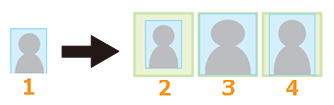
- EinpassenLegt fest, ob das Bild in das Variablenfeld eingepasst werden soll. Stellen Sie eine der folgenden Optionen für das Originalbild ein (1).
- Keine (2): Platziert das Originalbild ohne Größenänderung.
- An Felder anpassen (3): Ändert die Größe des Bilds, um es in das Variablenfeld einzupassen. Das Verhältnis zwischen horizontalem und vertikalem Wert wird nicht beibehalten.
- Proportional anpassen (4): Ändert die Größe des Bilds proportional, um es entweder der Höhe oder der Breite nach in das Variablenfeld einzupassen.
- Ausrichtung
Wählt die Ausrichtung des Bilds im Variablenfeld aus.
- Drehen
Dreht das Bild im Variablenfeld in 90-Grad-Schritten.
- Spiegeln
Spiegelt das Bild im Variablenfeld horizontal.
- Opazität
Legt die Opazität des Bilds fest. Wählen Sie 0 % aus, um das Bild transparent zu machen.
- Auf weißem Hintergr. zeichnen
Aktivieren Sie dieses Kontrollkästchen, um das Hintergrundobjekt auf der oberen Schicht zu drucken, wenn das Hintergrundobjekt und das Variablenfeld überlappen.
- Farbe
Legt die Hintergrundfarbe im Variablenfeld fest.
Wählen Sie RGB, CMYK, Transparent oder White für Farbraum aus. Wenn Sie RGB oder CMYK auswählen, können Sie den Schieberegler verwenden oder den Wert eingeben, um den jeweiligen Farbwert zu definieren.
- Generierung einer Spezialfarbpalette für Felder
Um Spotfarbenpaletten für einen Bereich zu erstellen, wählen Sie Druckbereich (farbbasiert) oder Gesamtes Feld für Generiertes Muster aus und legen Sie die Dichte fest.
- Einpassen
- Legen Sie die Details für Barcode fest.
- Code-Typ
Wählen Sie den Barcode-Typ unter EAN-13, UPC-A oder QR-Code aus.
- Drehen
Dreht den Barcode im Variablenfeld in 90-Grad-Schritten.
- Spiegeln
Spiegelt den Barcode im Variablenfeld horizontal.
- Fehlerkorrekturstufe
Wählen Sie die Korrekturstufe aus, um sicherzustellen, dass der QR-Code auch dann korrekt gelesen werden kann, wenn ein Teil des Codes verschmutzt ist oder fehlt. Der Anteil der wiederherstellbaren fehlenden Daten steigt in der Reihenfolge L, M, Q und H, doch nimmt auch die Datengröße zu.
- Generierung einer Spezialfarbpalette für Felder
Um Spotfarbenpaletten für einen Bereich zu erstellen, wählen Sie Druckbereich (farbbasiert) oder Gesamtes Feld für Generiertes Muster aus und legen Sie die Dichte fest.
- Code-Typ
- Passen Sie bei Bedarf die Größe und Position des Variablenfelds an.
- Ändern Sie das Feld.
- Ändern mit Feldeinstellungen
Verwenden Sie X und Y, um die Feldposition zu ändern. Legen Sie insbesondere den Abstand zwischen der oberen linken Ecke des Jobs und der oberen linken Ecke des Variablenfelds fest.
Verwenden Sie B und H, um die Größe des Variablenfelds einzustellen.
- Ändern im Layout-Bereich
Bewegen Sie den Zeiger auf den ausgewählten Bereich und verschieben Sie dann den Bereich durch Ziehen. Bewegen Sie den Zeiger auf das Quadrat auf dem Rahmen des ausgewählten Bereichs und ziehen Sie das Quadrat, um die Größe des Variablenfeldes anzupassen.
Anmerkung- Um den Vorgang rückgängig zu machen oder zu wiederholen, verwenden Sie
 bzw.
bzw.  .
. - Klicken Sie auf Zurücksetzen, während ein Variablenfeld ausgewählt ist, um jegliche Änderungen am Feld (seiner Größe oder Position) auf die ursprünglichen Einstellungen zurückzusetzen.
- Wenn Alle variablen Datenfelder zeigen ausgewählt ist, werden die Rahmenlinien und Feldnamen aller eingestellten Variablenfelder im Layout-Bereich angezeigt.
- Die Zellenfarbe der Daten ändert sich, wenn das Attribut nicht mit jenem anderer Daten übereinstimmt.
- Ändern mit Feldeinstellungen
- Ändern Sie das Feld.
- Konfigurieren Sie weitere Einstellungen nach Bedarf.Beispiel
5. Festlegen des Layouts für den Variablendruck
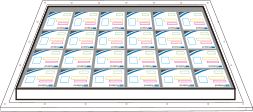
- Klicken Sie auf
 Layout.
 - Legen Sie das Layout für die Mitarbeiterausweise fest.
- Position: X und Y
Der Job wird um den angegebenen Versatz in Bezug auf die obere linke Ecke des Fensters des Job-Listen-Layout-Bereichs (bei eingelegten Medien unten rechts) verschoben.
- Druckeigenschaften: Kachelabstand
Legen Sie den Abstand zwischen den Ausweisen fest. Wählen Sie Gleicher X- und Y-Abstand, Separater X- und Y-Abstand oder Rasterabstand und legen Sie Abstand, Y und X fest. Bei der Verwendung einer Vorrichtung geben Sie den Abstand entsprechend der Vorrichtung an.
- Position: X und Y
- Klicken Sie auf OK.Das konfigurierte Layout wird im Vorschaubereich des Hauptfensters angezeigt.
6. Druckvorgang durchführen
- Wählen Sie den Job aus der Job-Liste aus.
-
Führen Sie den Druck durch.
Die Bearbeitung durch RIP und der Druckvorgang werden durchgeführt.