
Hinzufügen von Schnitt- und Randmarken
| Typ | Marke | Details |
|---|---|---|
| Schnittmarken | 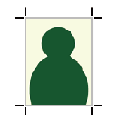 | Druckt die Schnittmarken wie in der Abbildung gezeigt an den vier Ecken des Bildes. |
| Randmarken | 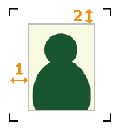 | Lässt Ränder um das Bild und druckt Randmarken wie in der Abbildung gezeigt an den vier Ecken des Jobs. Legen Sie den horizontalen Rand mit Horizontal (1) und den vertikalen Rand mit Vertikal (2) für das Bild fest. |
| FOTOBA Schnittmarken |  | Wenn ein Fotoba Cutter verwendet wird, werden vor dem Druck spezielle Schnittmarken hinzugefügt. Legen Sie die Positionen fest, an denen die Marken gedruckt werden sollen, sowie den Abstand zwischen dem Bild und den Marken. |
| KALAXY-Schnittmarken |  | Wenn ein Kala Cutter verwendet wird, werden vor dem Druck spezielle Schnittmarken hinzugefügt. Es gibt zwei Arten von Schnittmarken. Um die Eigenschaften dieser Marken anzupassen, geben Sie den Typ der horizontalen Linie an und ob eine Stoppmarke hinzugefügt werden soll. |
| KALA RoXY-Schnittmarken |  | |
| Neolt-Schnittmarken |  | Wenn ein Neolt Cutter verwendet wird, werden vor dem Druck spezielle Schnittmarken hinzugefügt. |
| Graphtec-Passermarken |  | Wenn ein Graphtec Cutter verwendet wird, werden vor dem Druck spezielle Schnittmarken hinzugefügt. |
- Führen Sie die nachstehenden Schritte entsprechend den Einstellungen aus.
- Job
- Doppelklicken Sie auf den Job, den Sie einstellen möchten.
- Klicken Sie mit der rechten Maustaste auf den einzustellenden Job und klicken Sie dann auf .
- Wenn Sie einen Job ausgewählt haben, klicken Sie auf
 auf der linken Seite des Job-Werkzeugbereichs und dann auf
  Einstellungen.
Nun erscheint das Fenster Einstellungen.
- Warteschlangenordner: Klicken Sie auf für den Warteschlangenordner.
Die Eigenschaften der Warteschlange erscheint.
- Job
- Klicken Sie auf
 Marke.
 - Wählen Sie die Marke, die hinzugefügt werden soll, aus den Optionen in Typ unter Marken aus.
- Wenn Sie Randmarken, Fotoba-Marken oder die beiden Arten von Kala-Marken zuweisen, legen Sie die Details fest.
- Randmarken
- Legen Sie den horizontalen Rand mit Horizontal fest.
- Legen Sie den vertikalen Rand mit Vertikal fest.
- Fotoba-Marken
- Legen Sie mit Druckposition die Positionen fest, an denen die Marken gedruckt werden sollen.
- Legen Sie den Abstand zwischen den vertikalen/horizontalen Marken und dem Bild mit Bild-/Markenabstand fest.
- KALAXY-Marken
- Geben Sie Doppellinie oder Einzellinie mit Horizontaler Linientyp an.
- Aktivieren Sie das Kontrollkästchen Stoppmarken hinzufügen, um die drei Zeilen mit einem Abstand von 150 mm von der letzten Marke zu drucken.
- KALA RoXY-Marken
- Aktivieren Sie das Kontrollkästchen Stoppmarken hinzufügen, um die drei Zeilen mit einem Abstand von 150 mm von der letzten Marke zu drucken.
- Randmarken
- Wenn Sie Graphtec-Passermarken hinzufügen, legen Sie die Details fest.
- MusterLegen Sie den Passermarkentyp fest.
- 4 Punkte Typ 1
- 4 Punkte Typ 2
- Segmentfläche Typ 1
- Segmentfläche Typ 2
- StrichcodetypBei Standard wird der gesamte Vorgang jedes Mal abgeschlossen. Bei Kontinuierlicher Betrieb (beide Ränder), Kontinuierlicher Betrieb (nur Vorderkante) und Kontinuierlicher Betrieb (nur Hinterkante) wird folgender Vorgang wiederholt: Der Barcode wird gelesen, der Schnitt wird ausgeführt, der Barcode wird gesucht und gelesen und der Schnitt wird ausgeführt.
- Keine
- Standard
- Kontinuierlicher Betrieb (beide Ränder)
- Kontinuierlicher Betrieb (nur Vorderkante)
- Kontinuierlicher Betrieb (nur Hinterkante)
- Rand
Legen Sie die Länge vom Bild zur Passermarke fest. Dies kann eingestellt werden, wenn Strichcodetyp auf Keine oder Standard eingestellt ist.
- Min. Segmentlänge
Wenn Muster auf Segmentfläche Typ 1 oder Segmentfläche Typ 2 eingestellt ist, legen Sie die Mindestlänge der Zwischenpassermarke fest.
Anmerkung Sie können die Graphtec-Passermarken nicht zusammen mit Farbbalken verwenden. - Muster
- Klicken Sie auf OK.
- Alle Änderungen, die Sie in Einstellungen vorgenommen haben, werden übernommen und Sie kehren zum Hauptfenster zurück.
- Wenn Änderungen in Eigenschaften der Warteschlange vorgenommen werden:
- Wenn eine Meldung zum Speichern der Druckeinstellungen erscheint, klicken Sie auf OK.
Um die Änderungen auf einen Job anzuwenden, der sich bereits im Warteschlangenordner befindet, klicken Sie mit der rechten Maustaste auf den Job und dann auf . Die Änderungen werden im Layoutbereich des Hauptfensters angezeigt.
Anmerkung Wenn Sie Graphtec-Passermarken eingestellt haben, wird an dieser Stelle die ID für Graphtec Studio2 abgerufen. - Führen Sie den Druck durch.Wenn Graphtec-Passermarken ausgewählt ist und Erweiterte Druckeinstellungen konfigurieren unter in der Menüleiste aktiviert ist, können Sie festlegen, ob im selben Fenster eine Verknüpfung mit Graphtec Studio2 hergestellt werden soll. Auch wenn diese Einstellung deaktiviert ist, können Sie mit der rechten Maustaste auf den entsprechenden Job klicken und dann auf klicken, um eine Verknüpfung mit dieser Software herzustellen.