Hinzufügen einer Überlappungsbreite für den Kacheldruck
Wenn Sie einen großen Job für den Druck aufteilen (Kacheldruck), fügen Sie dem geteilten Teil (Kachel) eine Überlappungsbreite hinzu.
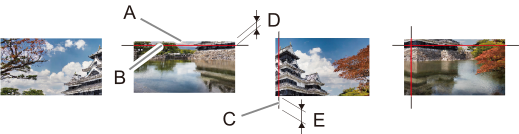
Die Position für die Überlappung (A) kann individuell oben, unten, links oder rechts festgelegt werden. Geben Sie an, ob die Überlappungslinie (B) gedruckt werden soll. Geben Sie beim Drucken die Strichstärke und die Farbe an. Links und rechts der Überlappung werden Schnittmarken (C) hinzugefügt.Abbildung 1.
A
Überlappung
Geben Sie die Position für die Überlappung unter Position an.
Geben Sie die Überlappungsbreite zwischen 0,5 und 100 mm unter Größe (D) an.
B
Überlappungslinie
Überlappungslinien werden hinzugefügt, wenn Überlappungslinien drucken ausgewählt ist.
Geben Sie die Breite der Überlappungslinie unter Dicke mit einem Wert zwischen 0,1 und 0,5 mm an.
Geben Sie die Farbe der Überlappungslinie unter Farbeinstellungen an.
Geben Sie die Länge der Schnittmarke (E) zwischen 0 und 10 mm an.
*1 Wird beim Überlappen und Bedrucken von Medien verwendet, um anschließend entlang der Schnittmarke zu schneiden und den überlappenden Teil zu entfernen.
In diesem Abschnitt wird erklärt, wie Sie die Einstellungen für Jobs und nicht für Warteschlangenordner konfigurieren.
Vorgehensweise
Verwenden Sie eine der folgenden Methoden, um das Fenster Einstellungen zu öffnen.
Doppelklicken Sie auf den Job, den Sie einstellen möchten.
Klicken Sie mit der rechten Maustaste auf den einzustellenden Job, und klicken Sie dann auf Entwurf bearbeiten - Einstellungen.
Wenn Sie einen Job ausgewählt haben, klicken Sie auf auf der linken Seite des Job-Werkzeugbereichs und dann auf Einstellungen.
Klicken Sie auf Schneiden und kacheln.
Befolgen Sie die Anweisungen zum Kacheln eines Bildes, um das Bild in Kacheln zu aufzuteilen.
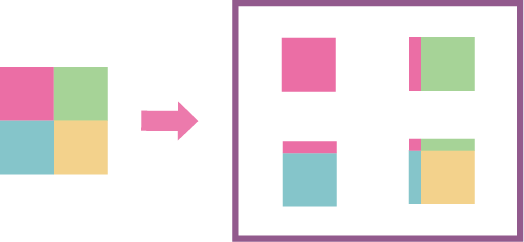
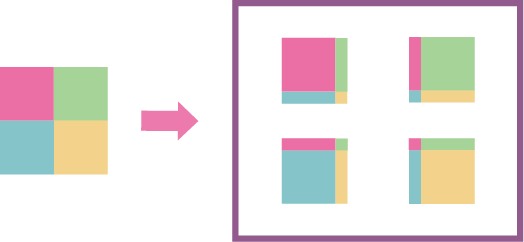
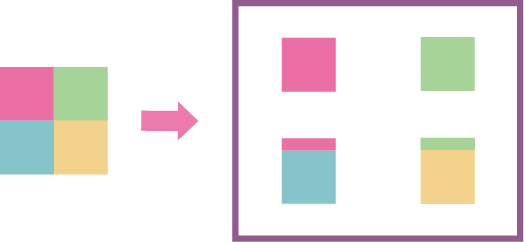
Geben Sie die Überlappungsposition in Position unter Überlappung an.
Beim Anwenden von rechts unten
Erzeugt Überlappungsbreiten oben und links an den Kacheln. Wählen Sie diese Option, wenn Sie zuerst das Feld unten rechts (gelb) und anschließend die verbleibenden drei Felder anwenden.
Wenn keine Anwendungsreihenfolge festgelegt ist
Legt die Überlappung an allen vier Seiten fest. Die Anwendung kann von jeder Kachel aus gestartet werden.
Bei der Anwendung auf zwei Felder
Legt die Überlappung von unten fest. Wählen Sie diese Option, wenn eine Überlappung nur vertikal, nicht jedoch horizontal erforderlich ist.
Konfigurieren Sie die erweiterten Überlappungseinstellungen.
Größe
Legt die Überlappungsbreite fest.
Überlappungslinien drucken
Aktivieren Sie diese Option, um Überlappungslinien zu drucken.
Dicke
Geben Sie beim Drucken von Überlappungslinien die Breite der Überlappungslinien an.
Farbeinstellungen
Geben Sie beim Drucken von Überlappungslinien die Farbe der Überlappungslinien mithilfe des Werts CMYK oder RGB an.
Geben Sie beim Drucken von Schnittmarken die Länge der Schnittlinie an.
Wenn keine Schnittmarken erforderlich sind, geben Sie 0 mm an.

 auf der linken Seite des Job-Werkzeugbereichs und dann auf
  Einstellungen.
 Schneiden und kacheln.