
添加修剪标记或标记
| 事件 | 标记 | 详细信息 |
|---|---|---|
| 修剪标记 |  | 在图像四角处打印修剪标记(如图所示)。 |
| 边距标记 | 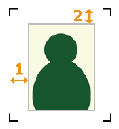 | 在图像周围留出边距,并在其四角处打印边距标记(如图所示)。 在水平(1)中设置图像的水平方向,然后在垂直(2)中设置垂直方向的边距。 |
| 附加FOTOBA标志 |  | 使用 FOTOBA 公司的刀片时,打印专用的裁切标记。设置打印标记的位置、图像与标记的间距。 |
| 附加KALAXY标记 |  | 使用 KALA 公司的刀片时,打印专用的裁切标记。分为2种裁切标记。根据各自的规格指定水平线的类型及是否添加停止标记。 |
| 附加KALA RoXY标记 |  | |
| 附加Neolt标记 |  | 使用 Neolt 公司的刀片时,打印专用的裁切标记。 |
| 附加 Graphtec 定位标记 |  | 使用 Graphtec 公司的刀片时,打印专用的裁切标记。 |
| 附加 OPOS 标记 | 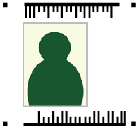 | 使用 Summa 公司的刀片时,打印专用的裁切标记。 |
备注
- 裁切标记(打印并切割对齐)设置与修剪标记和边距标记的设置无关。
- 附加 Graphtec 定位标记或 OPOS 标记时将无法打印色条。
步骤
- 根据设置的对象进行下列操作。
- 作业
- 双击要设置的作业。
- 右键单击要设置的作业,然后单击。
- 在选择作业的状态下单击作业工具区域左侧的
 ,然后单击
,然后单击 设置。
设置。
显示设置窗口。
- 队列文件夹:单击队列文件夹下的。
显示队列属性。
- 作业
- 单击
 标记。
标记。 - 在标记的类型中,选择要添加的标记。
- 设置详细信息。重要 修剪标记和 Neolt 没有设置项目。
- 边距标记
- 请在水平中指定图像水平方向的边距。
- 请在垂直中指定图像垂直方向的边距。
- FOTOBA 标记
- 请在打印指定中指定要打印标记的位置。
- 请在图像和标记的间距中,分别指定标记与图像在垂直方向和水平方向的间距。
- KALAXY 标记
- 请在水平线的类型中指定双线或单线。
- 启用附加停止标记后,将从最后一个标记开始间隔 150 mm 打印三条线。
- KALA RoXY 标记
- 启用附加停止标记后,将从最后一个标记开始间隔 150 mm 打印三条线。
- Graphtec 定位标记
- 模式指定定位标记的类型。
- 4点类型1
- 4点类型2
- 区段区域类型1
- 区段区域类型2
- 条形码类型备注
连续操作(仅前部边缘)会在打印后打印条码,而连续操作(仅后部边缘)则会在打印前打印条码。
连续操作(仅后部边缘)适用于在介质卷上连续打印并卷取后,安装至 Graphtec 刀片上时的情况。
选择标准时,每次操作后即可完成一个流程。选择连续操作(两侧边缘)、连续操作(仅前部边缘)及连续操作(仅后部边缘)时,会重复执行读取条码⇒切割⇒寻找并读取下一个条码⇒切割的流程。
- 无
- 标准
- 连续操作(两侧边缘)
- 连续操作(仅前部边缘)
- 连续操作(仅后部边缘)
- 边距
指定图像至定位标记的长度。可在条形码类型为无或标准时设置。
- 最小分段长度
模式为区段区域类型1或区段区域类型2时指定中间定位标记的最小长度。
- 以 Wh 包围标记
为了在透明或乳白色的介质上轻松读取定位标记和条码,会在定位标记/条码周围打印 Wh 版。在中选择了 Wh->CMYK 或 CMYK->Wh 等包含 Wh 的模式时,可以启用此功能。
- 模式
- OPOS 标记
- 条形码类型备注 OPOS (仅下端)会在打印后打印条码。适用于在介质卷上连续打印并卷取后,安装至 Summa 刀片上时的情况。
- 无
- OPOS (两端)
- OPOS (仅下端)
- 边距
指定图像至标记的长度。
- 条形码类型
- 边距标记
- 单击确定。
- 由设置更改后将应用更改并返回主画面。
- 由队列属性更改后
- 显示保存打印属性的消息后,请单击确定。
应用于已在队列文件夹中的作业时,请右键单击作业并单击。反映到主画面的布局区域中。
备注 如已设置 Graphtec 定位标记或 OPOS 标记,此时将获取用于 Graphtec Studio 2 或 Summa GoSign 的 ID。 - 开始打印。
- 附加 Graphtec 定位标记时
如果菜单栏中的进行高级打印设置已启用,则可以在同一窗口中指定是否与 Graphtec Studio 2 联合。即使该设置为关闭状态,也可以通过右键单击该作业,单击进行联合。
- 附加 OPOS 标记时
如果菜单栏中的进行高级打印设置已启用,则可以在同一窗口中指定是否将数据保存在 Summa GoSign 用热文件夹内。即使该设置为关闭状态,也可以通过右键单击该作业,然后单击,在热文件夹内保存数据。
重要 请参阅设置 Summa GoSign 用热文件夹,事先创建热文件夹。如未进行此设置,将无法保存数据。
- 附加 Graphtec 定位标记时