
Cambiar de página en la pantalla de la vista previa
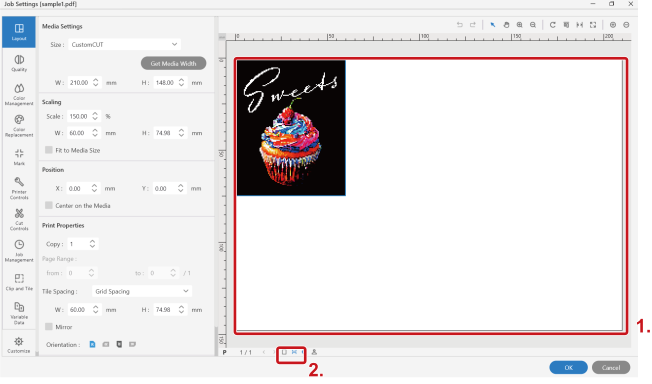
Configure los ajustes de visualización del área de diseño (1) de los Ajustes. Use Mostrar una página o Mostrar múltiples páginas (2) para cambiar el método de visualización de varias páginas. Cuando se especifica ROLLO personalizado con Ajustes de material, estos iconos no se muestran.
Procedimiento
-
Utilice uno de los métodos siguientes para visualizar Ajustes.
- Haga doble clic en el trabajo que desee configurar.
- Haga clic con el botón derecho del ratón en el trabajo que desee realizar y, a continuación, haga clic en .
- Con un trabajo seleccionado, haga clic en
 en la parte izquierda del área de herramientas del trabajo y, a continuación, haga clic en
  Ajustes.
Aparece la ventana Ajustes.
- Compruebe la parte inferior del área de diseño.
Icono Método de visualización Descripción 
Mostrar una página Se muestran varias páginas de datos de impresión en una sola página. Haga clic en  en el lado izquierdo para cambiar de página.
Mostrar múltiples páginas Se muestran varias páginas de datos de impresión en páginas consecutivas. Utilice la barra de desplazamiento o haga clic en en el lado izquierdo para cambiar de página. - Haga clic en el icono de la página que desea configurar.El icono cambia a azul, y la página especificada se muestra en la imagen de vista previa.
-
Haga clic en Aceptar.
La ventana Ajustes se cierra.