
Pantalla de inicio
VersaWorks consta básicamente de una pantalla de inicio y una pantalla principal. Cuando se inicia VersaWorks, aparece la pantalla principal*1. Aunque la mayoría de las operaciones se realizan en la pantalla principal, la pantalla de inicio permite a los usuarios registrar impresoras en Añadir nueva impresora y comprobar el estado de la impresora seleccionada o el estado del RIP/impresión. Los ajustes de la impresora también pueden registrarse si hace clic en  (incluido Ajuste de color de la impresora y Media Explorer).
Para cambiar a la pantalla principal, haga clic en  Tarea.
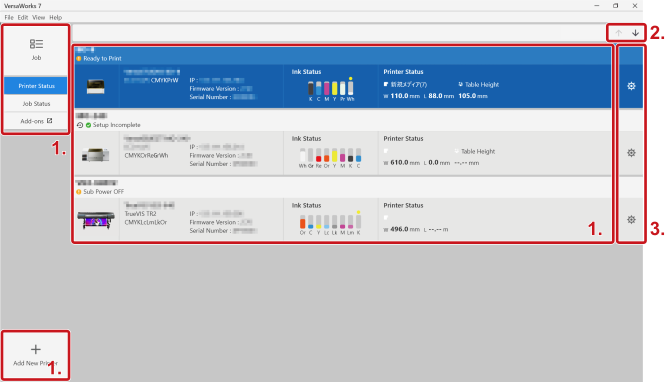
| 1. |
Haga clic en los siguientes elementos para cambiar la ventana mostrada.
|
| 2. |
Los ajustes siguientes están disponibles. Si se han registrado varias impresoras, seleccione una antes de hacer clic en esta opción.
|
| 3. | Haga clic en para configurar los siguientes ajustes.
|
 .
. .
.

 : Cambie el orden de la impresora seleccionada en la lista de impresoras registradas cuando se hayan registrado varias impresoras. Si cambia este orden, también cambiará el orden de las impresoras en la parte superior de la pantalla principal.