
자르기만 수행
단, 작업의 원본 데이터가 EPS 파일이면서 이미지 경계를 따라 자르기선이 그려져 있으면 바깥쪽 일부를 자르지 못할 수 있습니다. 원본 데이터를 수정하거나 6단계의 "중요"에 기재된 설정을 구성하십시오.
순서
-
사용할 대기열의
 을 클릭합니다.
대기열 속성 창이 나타납니다.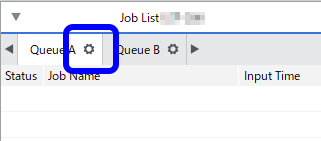
 을 클릭합니다.
- 작동 모드 목록 상자에서 자르기만을 선택합니다.
-
필요에 따라 아래 체크 박스를 선택합니다.
-
이미지 경계 자르기
-
자르기 선에 관계 없이 이미지 윤곽선을 따라 자릅니다. 생성되는 이미지 경계 자르기선은 작업 설정 화면의 미리보기에서 확인할 수 있습니다.
-
-
자르기 후 원래 설정으로 돌아가기
-
자르기 종료 후 원래 위치(용지를 자르기 전 위치)로 되감습니다.
-
-
자르기 패스
- 주로 두꺼운 미디어를 자를 경우 자르기 횟수를 지정하기 위해 사용합니다. 미디어에 따라서는 자르기 압력을 올려 한 번에 처리하는 것보다 약한 자르기 압력으로 여러 번 자르는 편이 아름답게 완성될 수 있습니다.
-
자르기 조건 설정
-
자르기 속도 등 프린터의 자르기 조건을 설정할 수 있게 됩니다.자르기 조건 설정하기
-
-
Execute PREFEED Operation
- 컴퓨터에서 전송된 데이터 크기에 맞춰 일단 미디어를 공급한 후 출력 시작 위치까지 미디어를 되감고 나서 출력합니다. 롤 형태의 미디어를 당기면서 자르는 것이 아니므로 자르기 품질이 안정적입니다.
-
- 필요한 경우 미디어 설정과 같은 기타 설정을 구성합니다.
-
확인을 클릭합니다.
중요
- 작업 원본 데이터가 EPS 파일이다
- 이미지 경계를 따라 자르기 선이 그려져 있다
위 두 가지 조건에 모두 해당할 경우, 추가 설정이 필요합니다. 추가 설정을 구성하지 않을 경우, 이미지 경계의 일부를 자르지 못할 수 있습니다. 다음 설정을 구성합니다.
- 대기열 속성 창에서
 을 클릭합니다.
 - EPS의 여백에 수치를 입력합니다.
대기열 속성 창 또는 작업 설정 창에서 이미지 크기를 조정하면 여백 크기도 조정됩니다.
작업을 작업 목록에 추가하면 여백 설정을 기준으로 이미지 경계를 따라 여백이 자동으로 추가됩니다.
- 자르기선이 포함된 작업을 작업 목록에 추가하고 인쇄를 시작합니다.기본적인 출력 방법선택한 작업의 자르기 선을 따라 자르기가 시작됩니다.중요
작업을 작업 목록에 추가한 후에도 작업 설정 창에서 설정을 변경할 수 있습니다. 단, 모든 경로 자르기의 설정 및 EPS의 여백 설정은 변경할 수 없습니다.