
이미지 경계를 천공 자르기
순서
-
사용할 대기열의
 을 클릭합니다.
대기열 속성 창이 나타납니다.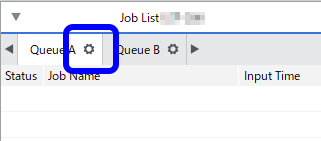
 을 클릭합니다.
- 작동 모드목록 상자에서 다음 중 어느 하나를 선택합니다.
- 인쇄 및 자르기자르기만 수행
- 자르기 및 인쇄자르기 후 인쇄
- 자르기만자르기만 수행
- 이미지 경계 자르기를 선택합니다.
- 천공 자르기 제어의 이미지 경계 자르기를 천공 자르기로 실행를 선택합니다필요에 따라 모든 경로 자르기 등을 설정하십시오.자르기만 수행
- 천공 길이, 천공 압, 하프컷 길이, 하프컷 압를 설정합니다.
천공 길이: 박리지까지 잘라내는 부분의 길이
천공 압: 박리지까지 잘라내는 부분의 블레이드 강도
하프컷 길이: 박리지를 남기고 스티커면만 잘라내는 부분의 길이
하프컷 압: 박리지를 남기고 스티커면만 잘라내는 부분의 블레이드 강도
-
확인을 클릭합니다.
중요
- 작업 원본 데이터가 EPS 파일이다
- 이미지 경계를 따라 자르기 선이 그려져 있다
위 두 가지 조건에 모두 해당할 경우, 추가 설정이 필요합니다. 추가 설정을 구성하지 않을 경우, 이미지 경계의 일부를 자르지 못할 수 있습니다. 다음 설정을 구성합니다.
- 대기열 속성 창에서
 을 클릭합니다.
 - EPS의 여백에 수치를 입력합니다.
대기열 속성 창 또는 작업 설정 창에서 이미지 크기를 조정하면 여백 크기도 조정됩니다.
작업을 작업 목록에 추가하면 여백 설정을 기준으로 이미지 경계를 따라 여백이 자동으로 추가됩니다.
 을 클릭합니다.출력을 시작합니다.참고
작업을 작업 목록에 추가한 후에도 작업 설정 창에서 설정을 변경할 수 있습니다. 단, 모든 경로 자르기의 설정 및 EPS의 여백 설정은 변경할 수 없습니다.