
1. MACHINE STATUS (stato macchina)
Visualizza le informazioni su stato operativo, nome e tempo per ciascuna unità. È possibile visualizzare fino a quattro unità.
* L’immagine seguente è esemplificativa. Le notazioni e il layout variano a seconda del modello usato.
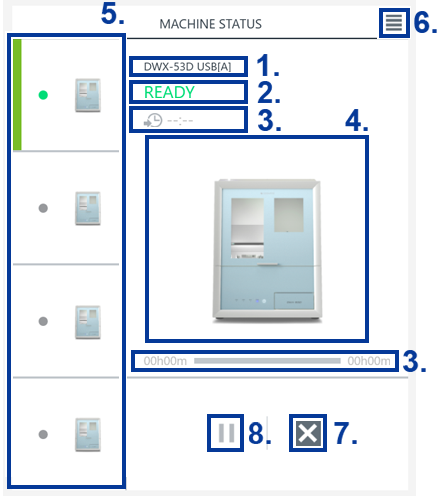
1. Machine Name
Visualizza il nome dell’unità registrata.
L’ID seriale USB viene visualizzato per un collegamento USB, mentre l’indirizzo IP viene visualizzato per una connessione di rete. Alcuni modelli non consentono le connessioni di rete. Vedere il Manuale d’uso del modello in uso.
Sè è stato eseguito l’accesso a DGSHAPE CLOUD con un account DGSHAPE, per identificare l’unità oltre al nome viene visualizzato un nickname. È possibile impostare il nickname nella scheda .
| Metodo di connessione | Visualizzazione |
|---|---|
| Collegamento USB | USB [USB serial ID] |
| Connessione di rete*1 | *** . *** . *** . *** |
2. Machine Operation Status
Visualizza una stringa indicante lo stato operativo dell’unità.
| Text (testo) | Stato operativo |
|---|---|
| OFFLINE | Nessuna unità collegata/alimentazione dell'unità off. |
| READY | È possibile ricevere i dati di lavorazione. |
| BUSY | Operazione in corso. |
| ERROR (errore) | Si è verificato un errore. |
| PAUSE (pausa) | Il funzionamento è in pausa. |
| COVER | Una copertura è stata aperta.*2 |
| FINISH (fine) | La lavorazione è completa. |
3. Milling Progress
Visualizza l’avanzamento di tutte le lavorazioni.
All’inizio della lavorazione, una barra si riempie da sinistra per indicare l’avanzamento. Durante la lavorazione vengono visualizzati il tempo di completamento stimati, il tempo trascorso e il tempo stimato al completamento. Al termine della lavorazione, la barra raggiunge il bordo destro.
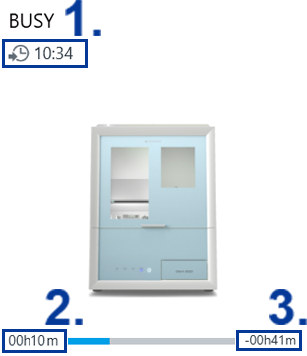
- : Tempo stimato
- : Tempo trascorso
- : Tempo rimanente stimato
4. Machine Image
Visualizza l’immagine dell’unità registrata.
Fare clic sull'immagine per visualizzare il menu seguente.
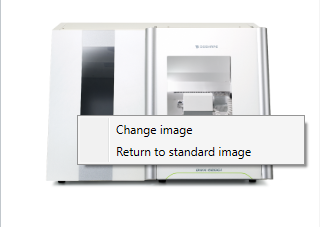
- Change image (cambia immagine)
- Fare clic su questo elemento per visualizzare una finestra di dialogo. Selezionare l’immagine da visualizzare per l’unità nella finestra superiore. L’immagine modificata dell’unità viene usata anche al riavvio di VPanel.
Tipi di file supportati: Bitmap, JPEG, GIF, TIFF, PNG, ICO
- Return to standard image (torna all’immagine predefinita)
- Fare clic su questo elemento per tornare all’immagine unità predefinita.
5. Cambiare l’unità da visualizzare
Le unità registrate e lo stato operativo delle unità vengono visualizzati con i colori dei pulsanti tondi.
Fare clic su un pulsante per cambiare l’unità visualizzata. Attorno all’unità attualmente selezionata viene visualizzata una cornice verde e una vista ingrandita dell’unità viene visualizzata nella finestra superiore.
| Colore | Stato operativo |
|---|---|
 |
Nessuna unità collegata/alimentazione dell'unità off. |
 |
è possibile ricevere i dati di lavorazione. |
 |
Operazione in corso. |
 |
si è verificato un errore. |
 |
Il funzionamento è in pausa. |
|
Una copertura è stata aperta.*3 |
 |
La lavorazione è completa. |
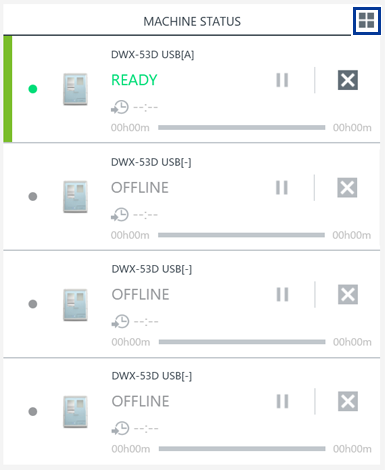
6. Cambio del formato di visualizzazione della finestra MACHINE STATUS (stato macchina)
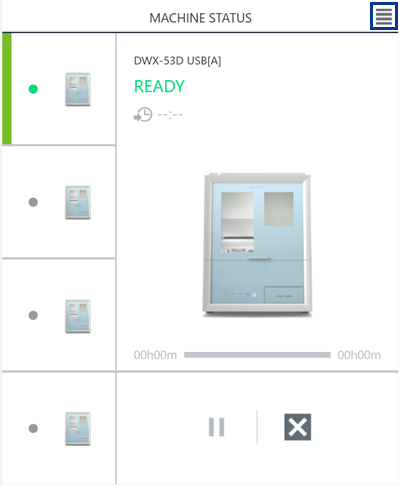
È possibile scegliere tra due formati di visualizzazione: visualizzazione singola, che mostra un’immagine grande dell’unica unità su cui concentrarsi, e visualizzazione elenco, che elenca tutte le unità.
Fare clic su  per passare alla visualizzazione elenco. Fare clic su
  per passare alla visualizzazione singola.
 |
 |
| Visualizzazione singola | Visualizzazione elenco |
7. Canceling Milling
Fare clic su questo pulsante durante il funzionamento dell’unità per visualizzare la finestra seguente.
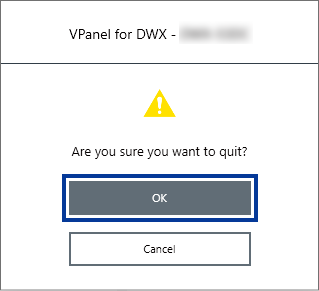
- Durante la lavorazione
- Interrompe la lavorazione in corso e cancella tutti i dati di lavorazione in standby.
- Durante la manutenzione
- Annulla la manutenzione in corso.
8. Pausing/Resuming Milling
Fare clic su questo pulsante durante il funzionamento dell’unità per mettere in pausa o riprendere la lavorazione.
* Viene visualizzato solo se DWX-53DC o DWX-53D è selezionato nella finestra MACHINE STATUS (stato macchina).
- Durante la lavorazione
- Fare clic su
 per mettere in pausa la lavorazione in corso. I dati di lavorazione non vengono cancellati.
- Quando la lavorazione è in pausa
- Fare clic su
 per riprendere la lavorazione.