
Mail Scheda
Le impostazioni di questa scheda possono essere configurate in modo tale da inviare un'e-mail di notifica al termine della lavorazione, in caso di errore o al termine della manutenzione. Quando sono collegate unità multiple, le impostazioni si applicano a tutte le unità.
Selezionare la casella di controllo Use mail notification (usa notifica e-mail) per inserire ciascun elemento.
MEMO È possibile utilizzare questa funzione accedendo a DGSHAPE CLOUD con un account DGSHAPE. Fare clic su Sign in (accedi) nella scheda DGSHAPE CLOUD per accedere a DGSHAPE CLOUD prima di configurare le impostazioni.
Dopo avere modificato le impostazioni, fare clic su OK per salvare le modifiche e chiudere la finestra Impostazioni.
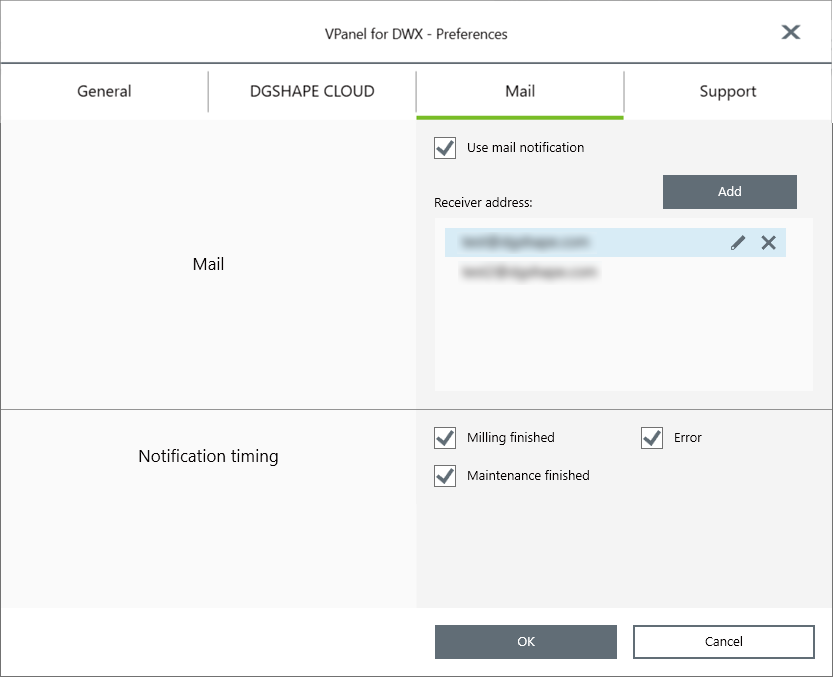
- Receiver address (indirizzo destinatario)
- Fare clic su Add (aggiungi), quindi registrate l’indirizzo e-mail di un destinatario.
- È possibile selezionare un indirizzo e-mail registrato e fare clic su
 per modificare l’indirizzo e-mail di questo destinatario.
- Notification timing (tempi di notifica)
- Selezionare gli orari di invio dell’e-mail.
IMPORTANTE
- Potrebbe essere impossibile inviare e-mail a causa di impostazioni di software quali il software di sicurezza. Se non risulta possibile inviare i messaggi, verificare le impostazioni del software di protezione utilizzato come antivirus o per finalità analoghe.