
3. AUFTRAG
Zeigt die Daten an, nach denen gefräst wird, die Fräsdaten im Standby und den Fortschritt des Fräsvorgangs.
* Die folgende Abbildung zeigt ein Beispiel. Die Angaben und das Layout sind je nach dem Modell, das Sie verwenden, unterschiedlich.
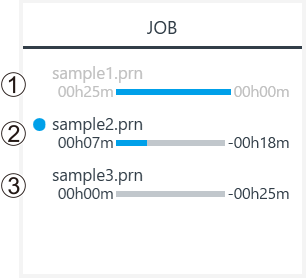
- : Daten, deren Fräsvorgang abgeschlossen ist
-
Der Auftragsname ist grau dargestellt.
Die bis zum Abschluss vergangene Zeit wird durch eine Leiste dargestellt, die sich nach rechts hin füllt.
- : Daten, nach denen gefräst wird
-
Neben dem Namen des Auftrags wird ein blaues Symbol angezeigt.
Während des Fräsens füllt sich die Leiste immer weiter und die vergangene Zeit seit Beginn des Fräsvorgangs sowie die geschätzte verbleibende Zeit bis zur Fertigstellung werden angezeigt.
- : Daten im Standy für das Fräsen
-
Der Auftragsname ist schwarz dargestellt.
Die geschätzte verbleibende Zeit bis zur Fertigstellung des Fräsvorgangs wird angezeigt.
Klicken Sie mit der rechten Maustaste auf den Auftrag, der unter AUFTRAG angezeigt wird, um das Menü Abbrechen zu öffnen.
Klicken Sie auf Abbrechen, um - abhängig vom Zustand des jeweiligen Auftrags - die folgenden Vorgänge durchzuführen.
| Aufträge, die auf das Fräsen warten | Entfernt den Auftrag aus der Liste. |
| Aufträge, die gerade gefräst werden | Abbrechen kann nur bei Aufträgen angeklickt werden, die pausiert sind. Beendet den aktuellen Auftrag und startet den Fräsvorgang für den nächsten Auftrag. |
| Auftrag, bei dem ein Fehler aufgetreten ist | Beendet den aktuellen Auftrag und startet den Fräsvorgang für den nächsten Auftrag, nachdem der Fehler gelöscht wurde. Beachten Sie bitte, dass Abbrechen nicht bei Aufträgen angeklickt werden kann, bei denen ein fataler Fehler aufgetreten ist. |