
1. MASCHINENZUSTAND
Zeigt für jede Maschine den Betriebszustand, den Namen und Informationen über die Zeiten an. Es können bis zu vier Maschinen angezeigt werden.
* Die folgende Abbildung zeigt ein Beispiel. Die Angaben und das Layout sind je nach dem Modell, das Sie verwenden, unterschiedlich.
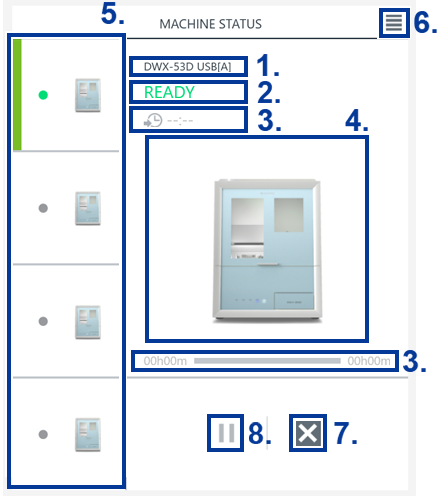
1. Betriebszustand der Maschine
Zeigt eine Zeichenreihe an, die den Betriebszustand der Maschine angibt.
| Text | Betriebszustand |
|---|---|
| OFFLINE | Es sind keine Maschinen angeschlossen oder die Stromversorgung der Maschine ist ausgeschaltet. |
| BEREIT | Fräsdaten können empfangen werden. |
| BESCHÄFTIGT | Es läuft gerade ein Betriebsvorgang. |
| FEHLER | Ein Fehler ist aufgetreten. |
| PAUSE | Der Betrieb ist pausiert. |
| ABDECKUNG | Eine Abdeckung wurde geöffnet.*2 |
| ENDE | Der Fräsvorgang ist abgeschlossen. |
2. Name der Maschine
Zeigt den Namen der registrierten Maschine an.
Bei einer USB-Verbindung wird die serielle USB-ID gezeigt, bei einer Netzwerkverbindung wird die IP-Adresse angezeigt. Bei einigen Modellen sind keine Netzwerkverbindungen möglich. Lesen Sie bitte in der Gebrauchsanleitung des Modells, das Sie verwenden, nach.
Wenn Sie mit einem DGSHAPE-Konto in der DGSHAPE CLOUD eingeloggt sind, wird zusätzlich zum Namen der Maschine auch ein „Spitzname“ zur leichteren Erkennung der Maschine angezeigt. Sie können den „Spitznamen“ im Reiter einrichten.
| Verbindungsmethode | Anzeige |
|---|---|
| USB-Verbindung | USB [serielle USB-ID] |
| Netzwerkverbindung*1 | *** . *** . *** . *** |
3. Fortschritt des Fräsvorgangs
Zeigt den Fortschritt des gesamten Fräsvorgangs an.
Sobald der Fräsvorgang startet, beginnt eine Leiste, sich von links aus zu füllen und zeigt so den Fortschritt an. Während des Fräsens werden die geschätzte Zeit bis zur Fertigstellung, die vergangene Zeit und die geschätzte verbleibende Zeit angezeigt. Die Leiste erreicht den rechten Rand, wenn der gesamte Fräsvorgang beendet ist.
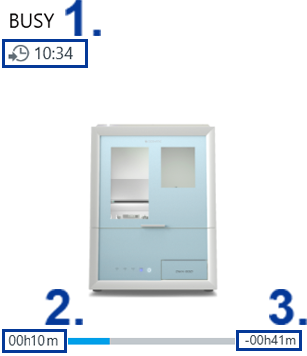
- : Geschätzte Zeit
- : Vergangene Zeit
- : Geschätzte verbleibende Zeit
4. Bild der Maschine
Zeigt das Bild der registrierten Maschine an.
Klicken Sie mit der rechten Maustaste auf das Bild, um das folgende Menü zu öffnen.
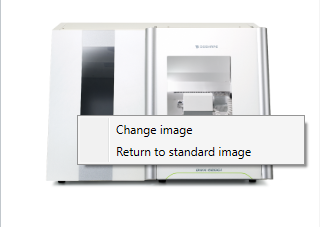
- Bild wechseln
- Klicken Sie auf dieses Element, um ein Dialogfeld zur Auswahl einer Datei zu öffnen. Wählen Sie das Bild, das für die Maschine im obersten Fenster gezeigt werden soll. Das geänderte Bild der Maschine wird auch verwendet, wenn VPanel neu gestartet wird.
Unterstützte Dateiformate: Bitmap, JPEG, GIF, TIFF, PNG, ICO
- Zurück zum Standardbild
- Klicken Sie auf dieses Element, um zum Standardbild der Maschine zurückzukehren.
5. Die angezeigte Maschine wechseln
Die registrierten Maschinen und der Betriebszustand dieser Maschinen sind anhand der Farben der runden Tasten dargestellt.
Klicken Sie auf eine Taste, um die angezeigte Maschine zu wechseln. Ein grüner Rahmen erscheint um die aktuell ausgewählte Maschine und im obersten Fenster wird eine vergrößerte Ansicht dieser Maschine gezeigt.
| Farbe | Betriebszustand |
|---|---|
 |
Es sind keine Maschinen angeschlossen oder die Stromversorgung der Maschine ist ausgeschaltet. |
 |
Fräsdaten können empfangen werden. |
 |
Es läuft gerade ein Betriebsvorgang. |
 |
Ein Fehler ist aufgetreten. |
 |
Der Betrieb ist pausiert. |
|
Eine Abdeckung wurde geöffnet.*3 |
 |
Der Fräsvorgang ist abgeschlossen. |
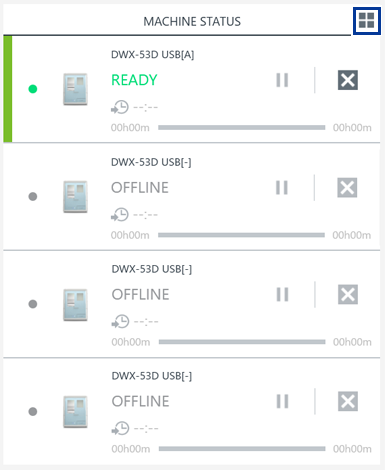
6. Anzeigeformat des Fensters MASCHINENZUSTAND wechseln
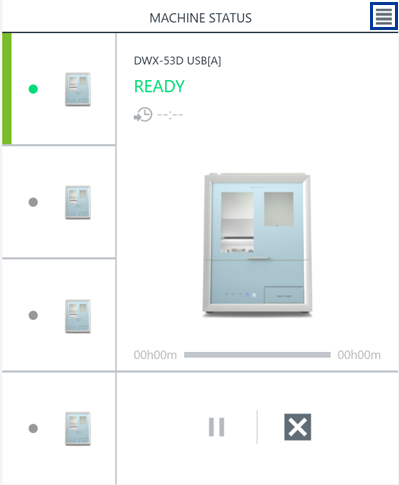
Es besteht die Auswahl zwischen zwei Anzeigeformaten: eine einzelne Ansicht, bei der ein großes Bild der Maschine angezeigt wird, um die es geht, oder die Listenansicht, in der alle Maschinen aufgelistet sind.
Klicken Sie auf  , um zur Listenansicht zu wechseln. Klicken Sie auf
  , um zur Einzelansicht zu wechseln.
 |
 |
| Einzelansicht | Listenansicht |
7. Fräsvorgang abbrechen
Klicken Sie während des Betriebs der Maschine auf diese Taste, um folgendes Fenster zu öffnen.
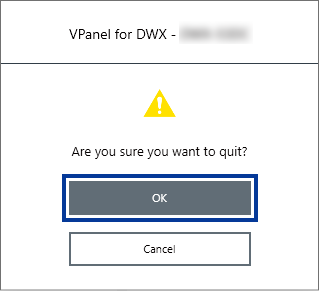
- Während des Fräsens
- Hält den aktuellen Fräsvorgang an und löscht sämtliche Fräsdaten, die im Standby sind.
- Während der Wartung
- Bricht die gerade laufende Wartung ab
8. Fräsen pausieren/wieder aufnehmen
Klicken Sie während des Betriebs der Maschine auf diese Taste, um den Fräsvorgang zu pausieren oder wieder aufzunehmen.
* Wird nur dann angezeigt, wenn im Fenster MASCHINENZUSTAND DWX-53DC oder DWX-53D ausgewählt ist.
- Während des Fräsens
- Klicken Sie auf
 , um den aktuellen Fräsvorgang zu pausieren. Die Fräsdaten werden nicht gelöscht.
- Wenn das Fräsen pausiert ist
- Klicken Sie auf
 , um den Fräsvorgang wieder aufzunehmen.