2. メディアを選択する
手順
-
 セットアップをタップする。
すでに登録されたメディアが一覧で表示されます。
セットアップをタップする。
すでに登録されたメディアが一覧で表示されます。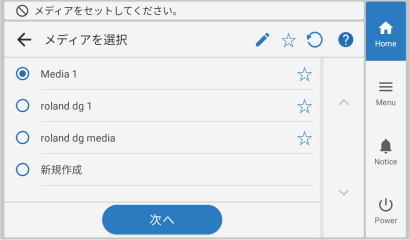
- 使用するメディア名を選択する。
メモ メディア一覧表内をキーワード検索でメディアを検索したり、お気に入り登録して表示/非表示の切り替えの設定ができます。キーワード検索とお気に入り登録は併用することもできます。
- メディア一覧表内をキーワード検索する場合
 をタップする。
- 検索するメディアを入力する。
完全一致検索ではなく、部分一致でも検索できます。
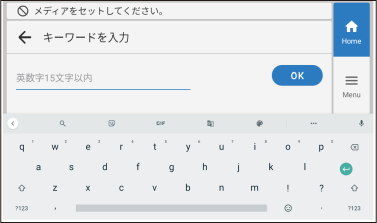
- OKをタップする。
キーワードで絞り込まれたメディアが表示されます。
- 検索結果から使用するメディアを選択する。
- お気に入り登録して表示/非表示の切り替えを設定する場合
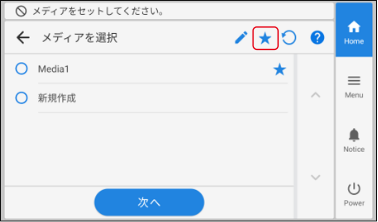
お気に入り登録したいメディアの
 をタップし、お気に入り登録をする。
お気に入り登録をすると
 になります。
お気に入り登録したメディアのみを表示したい場合は以下をタップしてください。
キーワード検索やお気に入り登録のリセットは、
 をタップしてください。
また、キーワード検索とお気に入り登録を併用してどちらかだけをリセットしたい場合は、個別にリセットすることもできます。
キーワード検索のリセットをしたい場合は
をタップし、キーワードを削除します。お気に入り登録のリセットしたい場合はリセットしたいメディアの
をタップしてください。 - メディア一覧表内をキーワード検索する場合
- 次へをタップする。
- セットアップ方法画面が表示されるので、巻取装置を使う/使わないを選択する。
-
セットアップ開始をタップする。
カッティングキャリッジが動いてメディアの幅およびメディアクランプの位置を検出します。この動作を初期動作と呼びます。
-
メディアを自動検出できませんでした。手動で印刷領域を設定します。画面が表示された場合は、以下の手順で設定をする。
メモ
- 反射率が高いメディアをセットアップするときに表示されることがあります。
- 新規メディアを登録したときにメディアを自動検出できず手動で印刷領域を設定したメディアは、自動的に手順(3)の印刷領域の設定画面に遷移します。
-
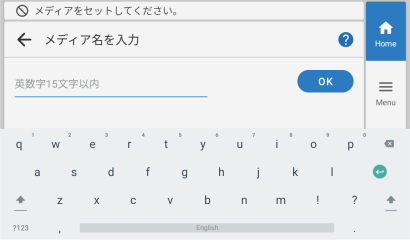
新しいメディア名を入力し、OKをタップする。
-

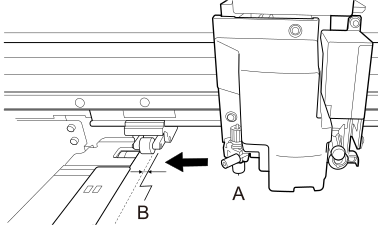
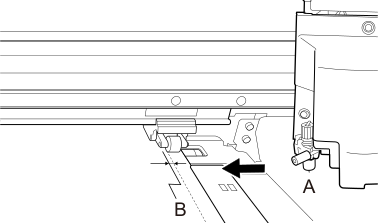
 を押して、カッターの中心(A)を右側ピンチローラーの左端から2 mm程度内側(B)に移動する。
-
を押して、カッターの中心(A)を左側ピンチローラーの右端から2 mm程度内側(B)に移動する。