3. Wählen Sie das Medium aus.
-
Tippen Sie auf
 Installation.
Die registrierten Medien werden in einer Liste angezeigt.
Installation.
Die registrierten Medien werden in einer Liste angezeigt.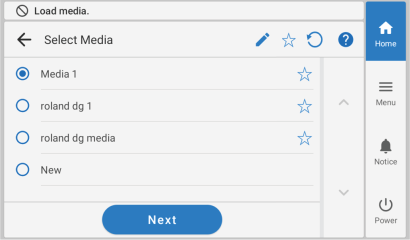
-
Wählen Sie das gewünschte Medium aus.
Anmerkung Sie können die Medien in der Medienliste nach Stichworten suchen und Medien als Favoriten registrieren. Die Medienliste kann auch so eingestellt werden, dass nur als Favoriten gespeicherte Medien angezeigt werden. Die Stichwortsuche und die Favoritenspeicherung können gleichzeitig verwendet werden.
- Stichwortsuche in der Medienliste
- Tippen Sie auf
 .
. - Geben Sie das Medium ein, nach dem Sie suchen möchten.
Die Suche nach teilweisen anstelle von exakten Treffern ist ebenfalls möglich.
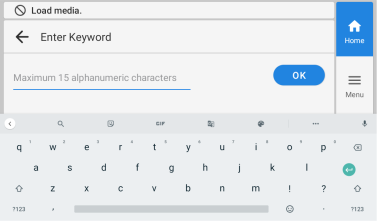
- Tippen Sie auf OK.
Die nach den Stichwörtern gefilterten Medien werden angezeigt.
- Wählen Sie das gewünschte Medium aus den Suchergebnissen aus.
- Tippen Sie auf
- Speichern von Medien als Favoriten und Anzeigen von nur als Favoriten gespeicherten Medien
Tippen Sie auf
 für das Medium, um es als Favorit zu speichern.
Das Symbol für die als Favoriten gespeicherten Medien wird als
 angezeigt.
Um nur die als Favoriten gespeicherten Medien anzuzeigen, tippen Sie auf das unten angezeigte Symbol.
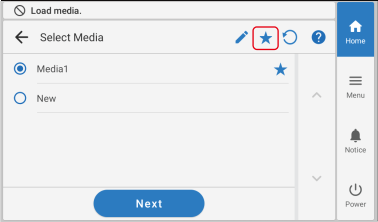
Um die Stichwortsuche oder die Favoritenspeicherung zurückzusetzen, tippen Sie auf
 .
.Wenn Sie sowohl die Stichwortsuche als auch die Favoritenspeicherung verwenden, kann jede Funktion auch einzeln zurückgesetzt werden.
Um die Stichwortsuche zurückzusetzen, tippen Sie auf
, um das Stichwort zu löschen.Um die Favoritenspeicherung zurückzusetzen, tippen Sie auf
für das Medium, das Sie zurücksetzen möchten. - Stichwortsuche in der Medienliste
- Tippen Sie auf Weiter.
- Der Bildschirm Installationsverfahren erscheint. Wählen Sie, ob die Aufwickeleinheit verwendet werden soll.
-
Tippen Sie auf Setup starten.
Der Schneidschlitten bewegt sich und erkennt die Breite des Mediums und die Positionen der Medienklemmen. Dieser Vorgang wird als Initialisierung bezeichnet.
-
Wenn Die Medien konnten nicht automatisch erkannt
werden.Stellen Sie den angezeigt wird, konfigurieren Sie die Einstellungen wie folgt.
Anmerkung
- Diese Meldung kann erscheinen, wenn ein Medium mit hohem Reflexionsgrad eingelegt ist.
- Wenn die automatische Medienerkennung nicht möglich ist und der Druckbereich bei der Registrierung eines neuen Mediums manuell festgelegt wird, wechselt der Bildschirm automatisch zum Bildschirm Druckbereich-Einstellungen in Schritt (3).
-
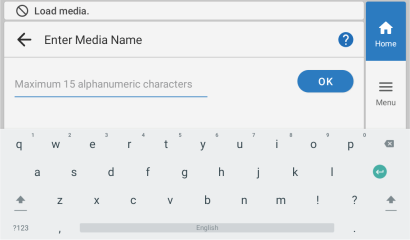
Geben Sie eine neue Medienbezeichnung ein und tippen Sie auf OK.
-
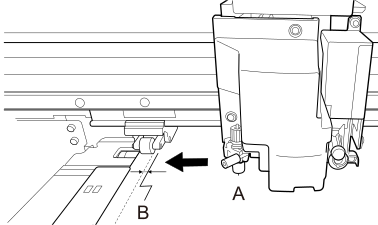
Halten Sie
 oder
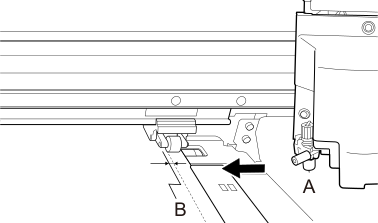
oder  gedrückt, um die Mitte der Klinge (A) etwa 2 mm von der linken Kante des rechten Pinch Rollers nach innen (B) zu bewegen.
-
Halten Sie oder gedrückt, um die Mitte der Klinge (A) etwa 2 mm von der rechten Kante des linken Pinch Rollers nach innen (B) zu bewegen.