Trennen Sie das Medium nach dem Druck mittels Abschneiden oder Schneiden von perforierten Blättern.
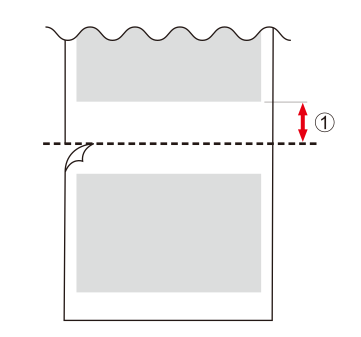
Wenn Sie Abschneiden oder Schneiden von perforierten Blättern ausführen, stellen Sie mit Rand nach dem Abschneiden die Menge der Medien ein, die der nächsten Druckstartposition () zugeführt werden sollen. In den Grundeinstellungen beginnt der nächste Druckvorgang 75 mm von der Vorderkante des Mediums nach der Medientrennung. Mit dieser Funktion können Sie den Rand zur Druckstartposition auf 35 bis 75 mm einstellen.
WICHTIG
Eine Verringerung des Randes kann dazu führen, dass sich die Vorderseite des Mediums löst und mit den Druckköpfen in Berührung kommt und diese möglicherweise beschädigt. Seien Sie vorsichtig, wenn Sie den Rand ändern.
Vorgehensweise
Schließen Sie die Frontabdeckung.
Falls erforderlich, stellen Sie die Trennposition wie folgt ein.
Tippen Sie auf .
Tippen Sie auf Bewegen.
Tippen Sie auf oder , um das Medium in die Trennposition zu bringen.
Das Medium wird an der in der folgenden Abbildung dargestellten Stelle getrennt. Nehmen Sie die Löcher der Medienklemmen als Orientierung für diese Stelle.
Tippen Sie auf Basispunkt hier setzen.
Die Trennposition ist festgelegt und Sie kehren zum Startbildschirm zurück.
Anmerkung
Das Symbol auf dem Startbildschirm ändert sich, um anzuzeigen, dass die Basispunktposition eingestellt wurde.
Tippen Sie auf Abschneiden auf dem Bedienfeld.
Stellen Sie den Rand nach der Medientrennung wie erforderlich ein.
Tippen Sie auf Rand nach dem Abschneiden.
Tippen Sie auf oder , um den Rand einzustellen.
Tippen Sie auf Speichern.
Tippen Sie auf .
Der Bildschirm kehrt zum Abschneiden-Bildschirm zurück.
Wählen Sie die Abschneidemethode.
Abschneiden
Dadurch wird das Medium getrennt. Die Medieneinrichtung wird abgebrochen.
Schneiden von perforierten Blättern
Das Medium wird perforiert, ohne abgetrennt zu werden. Die Medieneinrichtung wird nicht abgebrochen.
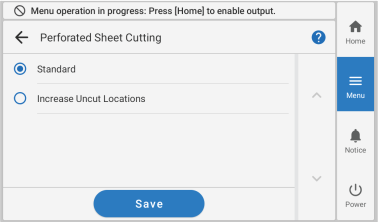
AnmerkungWenn das Medium auch nach der Auswahl von Schneiden von perforierten Blättern getrennt wird, wählen Sie im Menü Voreinstellungen - Schneiden von perforierten Blättern um zur Einstellung Ungeschnittene Stellen erhöhen zu wechseln. Wenn das Medium schwer ist oder stark durchhängt, kann es zurückgehalten werden, ohne abgetrennt zu werden.
Tippen Sie auf Ausführen.
Das Medium wird getrennt. Wenn in Schritt 5 Schneiden von perforierten Blättern ausgewählt wurde, wird das Medium perforiert.
Einige RIP-Softwareprogramme können so konfiguriert werden, dass die Medien nach Abschluss der Ausgabe automatisch getrennt werden. Informationen zur Konfiguration der Einstellungen finden Sie im Handbuch der von Ihnen verwendeten RIP-Software.
Wenn Sie eine Aufwickeleinheit verwenden, kann die Aufwicklung durch die Medientrennung unterbrochen werden. Wir empfehlen Ihnen daher, die automatische Trennfunktion auszuschalten oder mit VersaWorks perforiertes Abschneiden einzufügen, um sicherzustellen, dass das Medium nicht getrennt wird.
WICHTIG
Ablauf der Trennung
Wenn der Abstand zwischen dem Ende des Mediums und der Trennstelle kurz ist, kann es vorkommen, dass die Trennung nicht reibungslos verläuft.
Bei Verwendung einer Aufwickeleinheit
Betätigen Sie den manuellen Schalter der Aufwickeleinheit nicht bei abgesenktem Ladehebel. Durch die Aufwickeleinheit wird das Material gespannt. Vermeiden Sie daher Vorgänge, bei denen mit übermäßiger Kraft am Medium gezogen wird.
Beachten Sie die Medienzusammensetzung
Bei einigen Medientypen ist eine Trennung nicht möglich.
Einige Arten von Medien können nach der Trennung auf der Druckplatte verbleiben. Wenn das Medium auf der Druckplatte verbleibt, entfernen Sie es von Hand.

 .
.
 Bewegen.
 oder
oder  , um das Medium in die Trennposition zu bringen.
Das Medium wird an der in der folgenden Abbildung dargestellten Stelle getrennt. Nehmen Sie die Löcher der Medienklemmen als Orientierung für diese Stelle.
, um das Medium in die Trennposition zu bringen.
Das Medium wird an der in der folgenden Abbildung dargestellten Stelle getrennt. Nehmen Sie die Löcher der Medienklemmen als Orientierung für diese Stelle.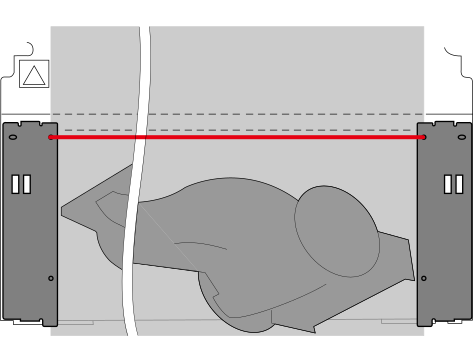

 Abschneiden auf dem Bedienfeld.
 oder
oder  , um den Rand einzustellen.
 .
Der Bildschirm kehrt zum Abschneiden-Bildschirm zurück.
.
Der Bildschirm kehrt zum Abschneiden-Bildschirm zurück.