3. Registrieren von Medien
Vorgehensweise
-
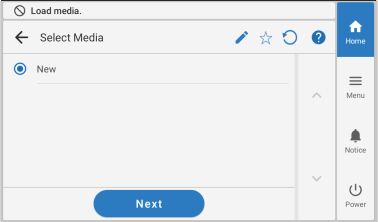
Tippen Sie auf
 Installation.
- Wählen Sie Neu aus.
-
Tippen Sie auf Weiter.
-
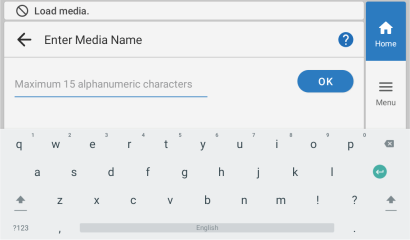
Geben Sie eine neue Medienbezeichnung ein und tippen Sie auf OK.
-
Überprüfen Sie die von Ihnen eingegebene Bezeichnung und tippen Sie auf Weiter, wenn diese korrekt ist.
Um Korrekturen vorzunehmen, tippen Sie auf den eingegebenen Namen.
- Der Bildschirm Installationsverfahren erscheint. Wählen Sie, ob die Aufwickeleinheit verwendet werden soll.
-
Tippen Sie auf Setup starten.
Der Schneidschlitten bewegt sich und erkennt die Breite des Mediums und die Positionen der Medienklemmen. Dieser Vorgang wird als Initialisierung bezeichnet.
-
Wenn Die Medien konnten nicht automatisch erkannt
werden.Stellen Sie den angezeigt wird, konfigurieren Sie die Einstellungen wie folgt.
Anmerkung
- Diese Meldung kann erscheinen, wenn ein Medium mit hohem Reflexionsgrad eingelegt ist.
- Bei Medien, bei denen die automatische Medienerkennung nach der Registrierung eines neuen Mediums nicht möglich war, wechselt der Bildschirm automatisch zum Bildschirm Druckbereich-Einstellungen in Schritt (2).
-
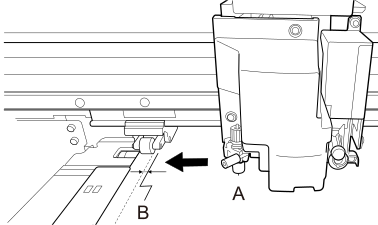
Halten Sie
 oder
oder  gedrückt, um die Mitte der Klinge (A) etwa 2 mm von der linken Kante des rechten Pinch Rollers nach innen (B) zu bewegen.
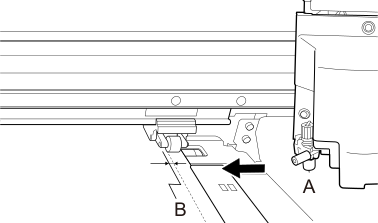
-
Halten Sie oder gedrückt, um die Mitte der Klinge (A) etwa 2 mm von der rechten Kante des linken Pinch Rollers nach innen (B) zu bewegen.