
Étape 5: Créer des données tout en vérifiant la position
Procédure
-
Démarrez Designer.
Cliquez sur l’icône Designer dans Roland DG Connect Hub pour lancer Designer.
Si l’écran de connexion Roland DG Connect s’affiche, saisissez votre adresse e-mail et votre mot de passe.
-
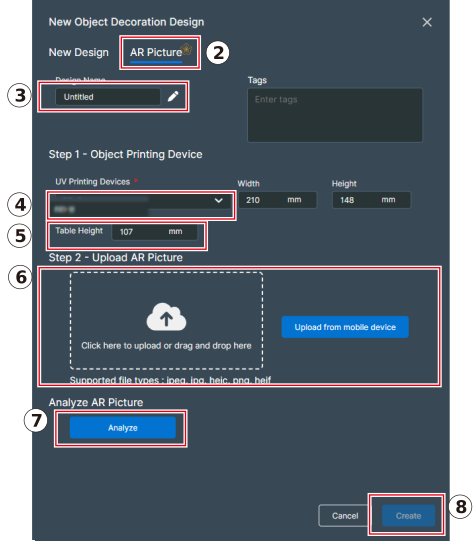
Suivez la procédure ci-dessous pour importer le fichier capturé enregistré sur Étape 4: Capture de l’image de l’objet dans Designer.
-
Dans Hauteur de table, saisissez la valeur Hauteur de plateau qui s’affiche sur l’écran d’accueil d’Utility.
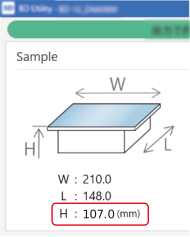
-
Cliquez sur Créer.
L’image capturée est recadrée à la taille des quatre repères d’alignement et s’affiche dans la zone de conception.
-
Dans Hauteur de table, saisissez la valeur Hauteur de plateau qui s’affiche sur l’écran d’accueil d’Utility.
-
Créez et enregistrez les données d’impression.
Les données d’impression sont créées avec l’objet en arrière-plan, ce qui vous permet de travailler tout en visualisant l’aspect de l’objet après l’impression.
Pour plus d’informations sur la création de données d’impression, consultez le Manuel de l’utilisateur Designer.