
Paso 5: Creación de datos mientras se comprueba la posición
Procedimiento
-
Iniciar Designer.
Haga clic en el icono Designer en Roland DG Connect Hub para abrir Designer.
Si aparece la pantalla de inicio de sesión de Roland DG Connect, introduzca su dirección de correo electrónico y contraseña.
-
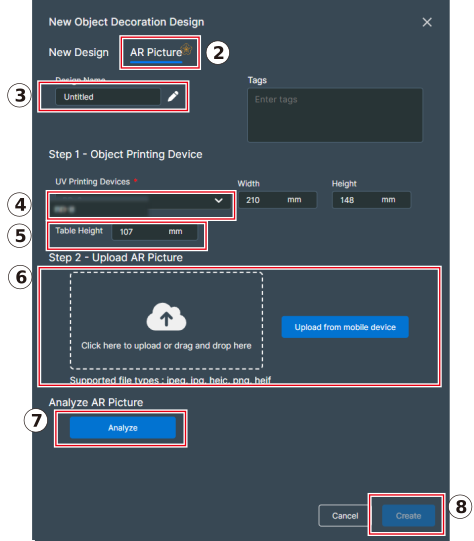
Siga el procedimiento indicado a continuación para importar el archivo capturado guardado en Paso 4: Capturar la imagen del objeto en Designer.
-
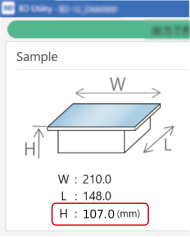
Introduzca en Altura de la mesa el valor de Altura de la mesa plana que aparece en la pantalla de inicio de Utility.
-
Haga clic en Crear.
La imagen capturada se recorta al tamaño de los cuatro marcadores de alineación y se muestra en el área de diseño.
-
Introduzca en Altura de la mesa el valor de Altura de la mesa plana que aparece en la pantalla de inicio de Utility.
-
Cree y guarde los datos de impresión.
Los datos de impresión se crean con el objeto en segundo plano, para que pueda trabajar mientras visualiza el aspecto que tendrá tras la impresión.
Para más detalles sobre la creación de datos de impresión, consulte el Manual del usuario de Designer.