Platzieren Sie das Objekt, und bereiten Sie es dann für den Druckvorgang vor.
WICHTIG
Sie können die Höhe des Flachtisches einstellen und ihn dabei genau im Auge behalten, indem Sie mit geöffneter Frontabdeckung arbeiten.
Wenn Sie bei diesen Einstellungen auf OK klicken, kann es jedoch sein, dass sich der Flachtisch zu bewegen beginnt. Achten Sie daher bei geöffneter Frontabdeckung darauf, dass Sie beim Arbeiten keine beweglichen Teile berühren.
Vorgehensweise
Klicken Sie auf dem Utility-Startbildschirm auf Setup.
Registrieren Sie das Objekt bzw. wählen Sie es aus.
AnmerkungIn Utility wird „Medien“ in dem Fenster verwendet, das zur Registrierung/Verwaltung von Objekten dient.
Wenn Sie zum ersten Mal auf ein Objekt drucken
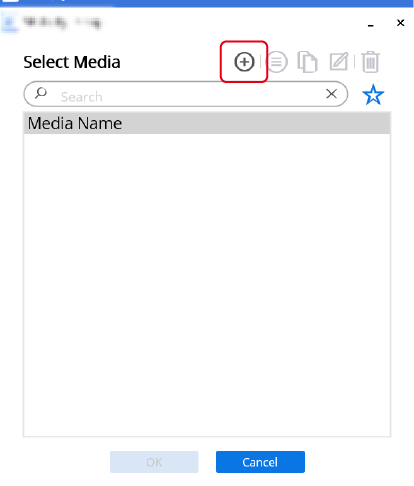
Klicken Sie auf .
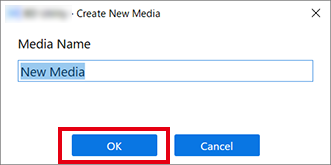
Geben Sie eine neue Medienbezeichnung ein und klicken Sie auf OK.
Zuvor registrierte Medienbezeichnungen können nicht verwendet werden. Geben Sie eine neue Medienbezeichnung ein.
Für bereits registrierte Objekte
Wählen Sie den Namen des Mediums und klicken Sie dann auf OK.
Anmerkung
Wir empfehlen Ihnen, häufig verwendete Objekte als Favoriten festzulegen.
Klicken Sie auf neben einem registrierten Mediennamen, um dieses Symbol zu zu ändern.
Klicken Sie auf neben dem Suchfeld.
Das Symbol ändert sich in und die Liste der als Favoriten festgelegten Medien wird angezeigt.Medien-Management
Sie können die Favoritenfunktion und die Suchfunktion verwenden, um registrierte Objekte leicht zu finden.
Schritt 3 ist nicht erforderlich. Fahren Sie fort mit Schritt 4.
WICHTIGSollte sich die Höhe durch eine Änderung der Fixiermethode, der Ansaugmatte o. ä. verändert haben, stellen Sie die Höhe ein (Schritt 4).
Klicken Sie auf Ändern neben Flanchtischhöhe, um die Höhe des Objekts einzustellen.
Klicken Sie auf der rechten Seite des Fensters auf oder , um den höchsten Punkt des Objekts mit der Vorwärts-Rückwärts-Position des Kopfspaltsensors auszurichten.
AnmerkungSie können 0,1 mm, 1 mm, 10 mm oder 50 mm als Verschiebedistanz für einen einzelnen Klick auswählen.
Klicken Sie auf der linken Seite des Fensters auf , damit sich der höchste Punkt des Objekts dem Kopfspaltsensor nähert.
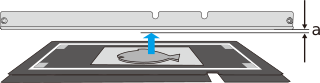
Bewegen Sie die höchste Druckposition des Objekts bis zu einer Position (a), die einige mm vom Kopfspaltsensor entfernt ist, ohne mit dem Kopfspaltsensor in Berührung zu kommen.
Wenn die Höhe der Druckoberfläche nicht konstant ist oder das Objekt angehoben oder verzogen ist, siehe unten, um das Flanchtischabsenkungsmaß einzustellen.
Der Flachtisch bewegt sich und der Kopfspaltsensor erkennt die Höhe des Objekts.
Klicken Sie auf OK.
Klicken Sie auf OK.
Wenn die Druckbereich nicht eingestellt ist, wird der maximale Druckbereich (W: 210 mm × L: 148 mm) standardmäßig zur Druckbereich. Wenn Sie mit Ausrichtungsmarkierungen drucken, stellen Sie den maximalen Druckbereich ein.
Setup wird ausgeführt. wird angezeigt. Wenn das Setup abgeschlossen ist, kehren Sie zum Startbildschirm zurück, und die registrierte Medienbezeichnung sowie die Einstellungen für Flanchtischhöhe, Druckursprung und Druckbereich werden angezeigt.

 Setup.
 .
.
 neben einem registrierten Mediennamen, um dieses Symbol zu
  zu ändern.
 neben dem Suchfeld.Das Symbol ändert sich in
 und die Liste der als Favoriten festgelegten Medien wird angezeigt.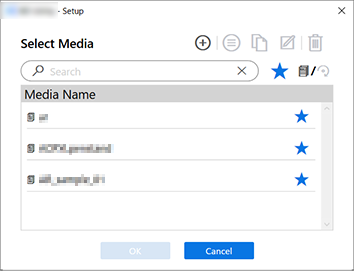
 oder
oder  , um den höchsten Punkt des Objekts mit der Vorwärts-Rückwärts-Position des Kopfspaltsensors auszurichten.
Anmerkung Sie können 0,1 mm, 1 mm, 10 mm oder 50 mm als Verschiebedistanz für einen einzelnen Klick auswählen.
, um den höchsten Punkt des Objekts mit der Vorwärts-Rückwärts-Position des Kopfspaltsensors auszurichten.
Anmerkung Sie können 0,1 mm, 1 mm, 10 mm oder 50 mm als Verschiebedistanz für einen einzelnen Klick auswählen.