
Schritt 5: Erstellen von Daten beim Prüfen der Position
Vorgehensweise
-
Start Sie Designer.
Klicken Sie auf das Designer-Symbol im Roland DG Connect Hub, um Designer zu öffnen.
Wenn der Anmeldebildschirm von Roland DG Connect angezeigt wird, geben Sie Ihre E-Mail-Adresse und Ihr Passwort ein.
-
Gehen Sie wie folgt vor, um die in Schritt 4: Aufnahme des Bildes des Objekts gespeicherte Aufnahmedatei in Designer zu importieren.
-
Geben Sie unter Tischhöhe den Wert für Flanchtischhöhe ein, der auf dem Utility-Startbildschirm angezeigt wird.
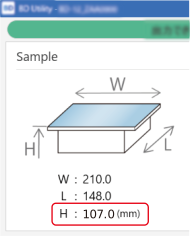
-
Klicken Sie auf Schaffen.
Das aufgenommene Bild wird auf die Größe der vier Ausrichtungsmarkierungen zugeschnitten und im Grafikbereich angezeigt.
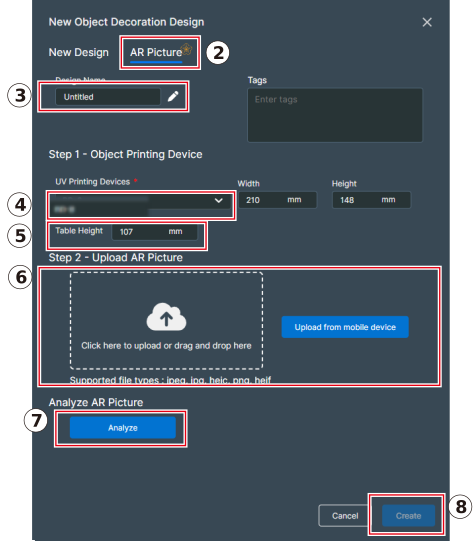
-
Geben Sie unter Tischhöhe den Wert für Flanchtischhöhe ein, der auf dem Utility-Startbildschirm angezeigt wird.
-
Erstellen und speichern Sie die Druckdaten.
Die Druckdaten werden mit dem Objekt im Hintergrund erstellt, so dass Sie arbeiten können, während Sie sich ansehen, wie es nach dem Druckvorgang aussehen wird.
Einzelheiten zur Erstellung von Druckdaten finden Sie im Designer-Benutzerhandbuch.