
2. Impostazione dell’oggetto su cui stampare per la prima volta
Di seguito è riportata una panoramica della procedura per l’impostazione dell’oggetto. Seguire le istruzioni visualizzate sulla schermata ed eseguire le operazioni nell’ordine indicato.
- Selezionare il tipo di forma e il colore dell’oggetto, quindi inserirne le dimensioni.
- Fissare in modo che il centro dell’oggetto e l’asse di rotazione del dispositivo rotante siano allineati.
- Impostare l’area di stampa e il punto di riferimento di stampa per specificare la posizione di stampa.
- Se la forma dell’oggetto è irregolare, rilevarne il profilo di massima sporgenza.
Procedura
- Selezionare Nuovo e toccare Avanti.
-
Inserire un nome, toccare OK e, se il nome è corretto, toccare Avanti.
Per apportare correzioni, toccare il nome inserito.
-
Selezionare il tipo di forma dell’oggetto e toccare Avanti.
Tipo di forma Descrizione Cilindrico Un oggetto tridimensionale che può essere ruotato completamente utilizzando un lato del rettangolo come asse Conico In questo contesto, un cono troncato (oggetto tridimensionale che può essere ruotato completamente utilizzando come asse la linea centrale del trapezio) e un cono (oggetto tridimensionale che può essere ruotato completamente utilizzando come asse uno dei lati dell’angolo retto in un triangolo rettangolo) vengono entrambi definiti collettivamente “conici”. Irregolare In questo contesto, tutti i solidi di rotazione che non sono cilindrici o conici vengono definiti “irregolari”. Questo è destinato a contenitori quali, ad esempio, una tazza con un’estremità leggermente ristretta o una bottiglia con un’apertura di versamento stretta. - Selezionare l’opacità dell’oggetto e toccare Avanti.
-
Inserire le dimensioni dell’oggetto.
Misurare le dimensioni dell’oggetto e inserire il diametro e la lunghezza. I dati da inserire variano a seconda del tipo di forma.
Toccare
 per ciascuna voce per visualizzare la schermata di inserimento. Inserire il valore e toccare OK.
Tipo di forma Descrizione Cilindrico Inserire il diametro [D] e la lunghezza [L]. 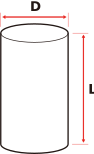
Conico Inserire il diametro dell’estremità maggiore [D(L)], il diametro dell’estremità minore [D(S)] e la lunghezza [L]. 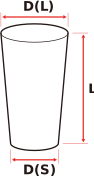
Irregolare Inserire il diametro dell’estremità maggiore [D(L)] e la lunghezza [L]. 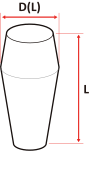
-
Una volta completato l’inserimento delle dimensioni dell’oggetto, toccare Avanti.
Il piano di supporto si sposterà nel punto in cui viene caricato l’oggetto.
-
Aprire il coperchio di schermatura della luce e collocare l’oggetto sul piano di supporto.
Se l’oggetto ha una forma conica o di altro tipo in cui il diametro non è costante, lo si posizionerà in modo che il lato con il diametro maggiore si trovi sulla destra. Se viene posizionato con il diametro minore sul lato destro, non sarà possibile stampare.
Posizionare l’oggetto in modo che il bordo destro si trovi a pochi millimetri a sinistra della matrice sul lato destro.
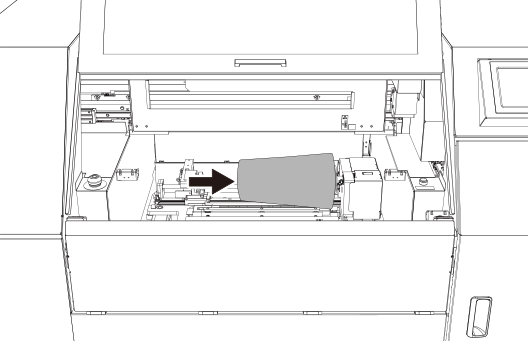
-
Toccare Avanti.
Appare la finestra Media Loading Adjustment.
-
Caricare correttamente l’oggetto sul dispositivo rotante.
- Allineare l’asse centrale di rotazione del dispositivo rotante con quello dell’oggetto per ridurre l’eccentricità.
- Assicurarsi che vi sia una distanza adeguata tra la superficie di stampa dell’oggetto caricato sul dispositivo rotante e la superficie inferiore della testina di stampa (superficie di scarico dell’inchiostro).
- Per evitare che l’oggetto si deformi durante il fissaggio, assicurarsi che la forza con cui il dispositivo rotante lo afferra sia adeguata.
-
Toccare i pulsanti di sollevamento/abbassamento a sinistra o a destra (
 o
o  ) per regolare l’altezza del piano di supporto.
-
Toccare i pulsanti di sollevamento/abbassamento Altezza del piano ( o ) per regolare l’altezza della superficie di stampa.
Regolare l’oggetto in modo che la superficie di stampa sporga di circa 2 mm al di sopra del bordo superiore del coperchio di schermatura della luce.
-
Toccare i pulsanti di sollevamento/abbassamento Rotary Device Angle Adjustment ( o ) per regolare l’inclinazione del dispositivo rotante.
-
Eseguire le operazioni seguendo le istruzioni sullo schermo.
Se questo passo non è necessario, toccare Avanti senza eseguire alcuna operazione.
- Chiudere il coperchio di schermatura della luce, se è aperto.
-
Quando si seleziona Irregular come tipo di forma, toccare Measurement nella schermata Ridge Line Measurement.
Vengono misurate le ondulazioni del profilo dell’oggetto. Una volta completata la misurazione, toccare Avanti.Se, come tipo di forma, è stato selezionato Cylindrical o Conical, questa procedura non viene visualizzata. Saltare questo passo e passare al successivo.
-
Impostare l’area di stampa e il punto di riferimento.
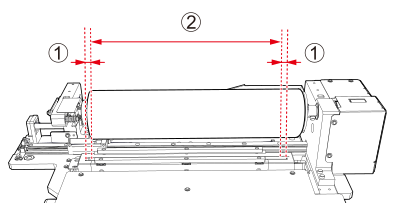
L’area massima di stampa è la seguente.
-
12,5 mm ([]) verso l’interno rispetto ai lati sinistro e destro della finestra di irradiazione del dispositivo UV-LED. Quest’area è indicata con .
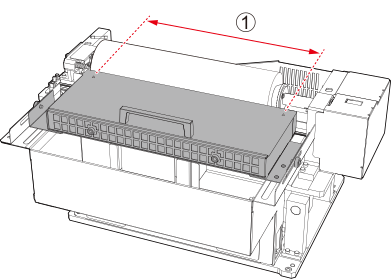
- Per i modelli in cui il dispositivo UV-LED è posizionato davanti al piano di supporto:
L’area massima di stampa corrisponde a , ossia alla zona interna rispetto ai fori di allineamento situati sui lati sinistro e destro della parte superiore del dispositivo UV-LED.
-
Toccare
 o
o  .
Il puntatore si sposta.
.
Il puntatore si sposta. -
Toccare o per spostare il puntatore e impostare il bordo destro dell’area di stampa.
-
Toccare o per spostare il puntatore e impostare la lunghezza a partire dal bordo destro dell’area di stampa.
-
Toccare .
Il puntatore si sposta.
-
Toccare o e il pulsante di rotazione del dispositivo rotante ( o ) per portare il puntatore sul punto di riferimento di stampa.
-
-
Toccare Measurement.
Viene misurata la distanza tra le testine e i risultati vengono visualizzati sulla schermata.
Regolare Altezza del piano e Rotary Device Angle Adjustment (mediante
o ) in modo che Min sia pari a 3 mm. - Dopo aver configurato le impostazioni, toccare Avanti.
-
Applicare il foglio di schermatura della luce al coperchio, in corrispondenza dello spazio tra l’oggetto caricato e la finestra di irradiazione.
Impedisce alla luce UV di passare attraverso la fessura. Questa operazione non è necessaria se non vi è alcuna fessura.
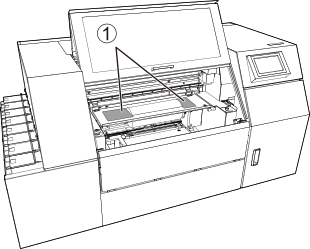 MEMO Utilizzare le forbici per tagliare il foglio di schermatura della luce in base alle dimensioni della fessura.
 -
Per i modelli in cui il dispositivo UV-LED è posizionato davanti al piano di supporto, regolare la posizione del dispositivo UV-LED.
-
Tenere sul dispositivo UV-LED e spostare il dispositivo UV-LED in avanti o indietro in modo che la distanza tra l’oggetto e il dispositivo UV-LED sia di circa 5 mm nel punto più vicino.
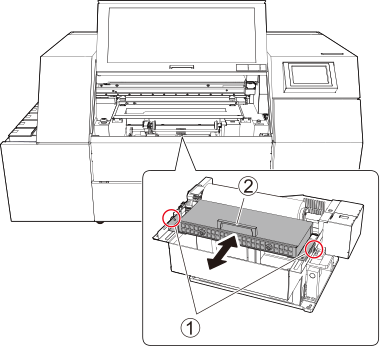
-
Tenere sul dispositivo UV-LED e spostare il dispositivo UV-LED in avanti o indietro in modo che la distanza tra l’oggetto e il dispositivo UV-LED sia di circa 5 mm nel punto più vicino.