
2. Impostazione di un oggetto registrato
Procedura
- Selezionare il materiale da utilizzare dall’elenco dei materiali registrati, quindi toccare Avanti.
-
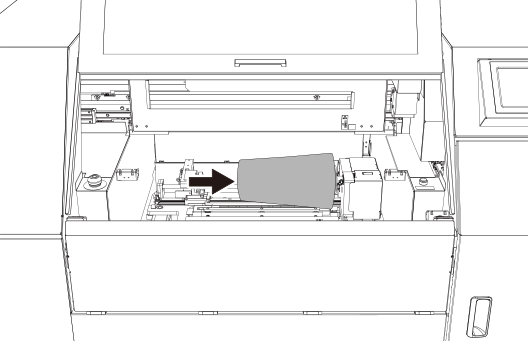
Aprire il coperchio di schermatura della luce, collocare l’oggetto sul piano di supporto e toccare Avanti.
Se l’oggetto ha una forma conica o di altro tipo in cui il diametro non è costante, lo si posizionerà in modo che il lato con il diametro maggiore si trovi sulla destra. Se viene posizionato con il diametro minore sul lato destro, non sarà possibile stampare.
-
Per modificare l’impostazione Print Origin Position Setup, toccare .
Appare la finestra Print Origin Position Setup.
Se la conferma non è necessaria o è già stata effettuata, toccare Avanti.
-
Eseguire le operazioni seguendo le istruzioni sullo schermo.
Se questo passo non è necessario, toccare Avanti senza eseguire alcuna operazione.
-
Toccare
 .
Il puntatore si sposta.
.
Il puntatore si sposta. -
Toccare o
 e il pulsante di rotazione del dispositivo rotante (
 o
o  ) per portare il puntatore sul punto di riferimento di stampa.
-
Toccare Salva.
Appare la finestra Impostazioni materiale.
-
Per modificare l’impostazione Area di stampa, toccare .
Appare la finestra Area di stampa.
Se la conferma non è necessaria o è già stata effettuata, toccare Avanti.
-
Applicare il foglio di schermatura della luce al coperchio, in corrispondenza dello spazio tra l’oggetto caricato e la finestra di irradiazione.
Impedisce alla luce UV di passare attraverso la fessura. Questa operazione non è necessaria se non vi è alcuna fessura.
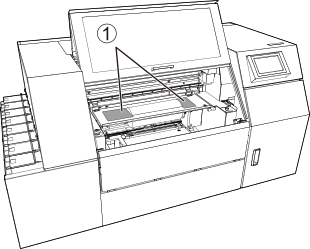 MEMO Utilizzare le forbici per tagliare il foglio di schermatura della luce in base alle dimensioni della fessura.
 -
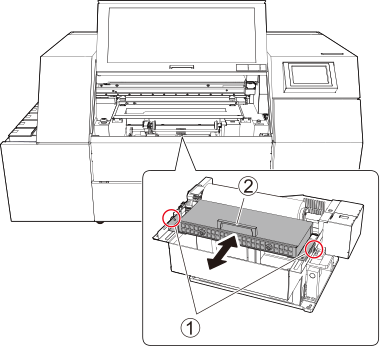
Per i modelli in cui il dispositivo UV-LED è posizionato davanti al piano di supporto, regolare la posizione del dispositivo UV-LED.
-
Tenere sul dispositivo UV-LED e spostare il dispositivo UV-LED in avanti o indietro in modo che la distanza tra l’oggetto e il dispositivo UV-LED sia di circa 5 mm nel punto più vicino.
-
Tenere sul dispositivo UV-LED e spostare il dispositivo UV-LED in avanti o indietro in modo che la distanza tra l’oggetto e il dispositivo UV-LED sia di circa 5 mm nel punto più vicino.
- Chiudere il coperchio di schermatura della luce.