
Execução de um teste de perda de pontos dos bocais
Antes de realizar o teste de perda de pontos dos bocais no início das operações diárias, misture a tinta branca.
-
Verifique o tipo de guia fixado à unidade do eixo de rotação.
-
Guia curta: Solte o parafuso e posicione a guia no ponto mais baixo.
-
Guia longa: Solte o parafuso e remova a guia longa. Deixe a guia removida até que o teste de queda dos bocais seja concluído.
IMPORTANTE A execução do teste de perda de pontos dos bocais com a guia longa fixado pode fazer com que o sensor de espaço da cabeça colida com a guia longa, resultando em danos à impressora. -
-
Como mostra a figura, carregue o objeto de teste de impressão na extremidade direita da plataforma de teste de impressão da unidade do eixo de rotação.
Para os testes de impressão, prepare um objeto com as seguintes dimensões: W (largura) = 160 mm ou mais,*1 L (comprimento) = 100 mm ou mais e H (altura) = menos de 0,5 mm.
Prenda o objeto a ser impresso com fita adesiva ou outros meios para evitar que ele se solte ou fique desalinhado.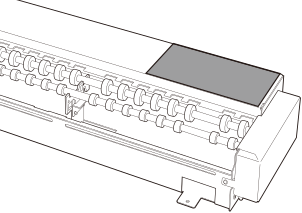
-
Toque em
 na tela inicial.
-
Decida Predefinição.
-
Toque em Novo e, em seguida, toque em Próximo.
Supondo que esta seja a primeira vez que você utiliza esse tipo de objeto a ser impresso, selecione Novo aqui.
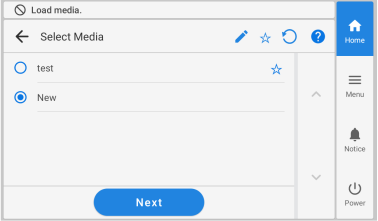
Se o papel já estiver registrado na unidade do eixo de rotação, selecione o papel (configurações de impressão) na lista de papéis existentes, toque em Próximo e prossiga para o próximo passo.
NOTA-
O papel registrado na mesa plana não pode ser selecionado com a unidade do eixo de rotação.
-
Ao tocar em
 , é possível procurar o papel registrado por palavra-chave.
Para redefinir a palavra-chave inserida, toque em
 .
. -
Ao tocar em
 à direita do nome do papel, o símbolo mudará para
  e o papel será registrado nos Favoritos.
Toque no filtro Favoritos
na parte superior do painel de operação para ativar o filtro e mostrar apenas os papéis favoritos.Toque em
para desativar o filtro Favoritos. -
A procura por palavras-chave e o filtro Favoritos podem ser usados ao mesmo tempo.
Toque em
para desativar o filtro Favoritos e redefinir todas as palavras-chave.
-
-
Insira o nome do objeto a ser impresso e, em seguida, toque em OK.
Toque no teclado exibido na tela para inserir o nome.

-
Defina a configuração [Adaptador de pequeno diâmetro].
Selecione Ativar quando usar o adaptador de pequeno diâmetro e Desativar quando não usá-lo.NOTAPara o teste de perda de pontos dos bocais, um padrão de teste será impresso no estágio de teste de impressão. A configuração do adaptador de pequeno diâmetro pode ser definida como Ativar ou Desativar.
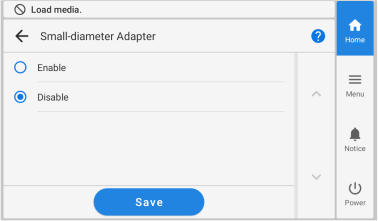
Depois de selecionar uma configuração, toque em Salvar.
-
Toque em Novo e, em seguida, toque em Próximo.
-
Toque em Configuração concluída na tela Configuração.
IMPORTANTE
Quando a unidade do eixo de rotação estiver conectada, a impressora imprimirá o padrão de teste no lado direito da plataforma de teste de impressão. Não é necessário definir Altura da mesa ou Área de impressão.
Como a posição do teste de impressão não pode ser alterada, não é possível realizar testes de impressão lado a lado na horizontal ou na vertical.
Ao realizar testes de impressão consecutivos, os testes de impressão subsequentes serão realizados na posição de impressão usada para o primeiro teste de impressão. Ao realizar testes de impressão consecutivos, certifique-se de substituir o objeto a ser impresso no teste de impressão.
-
Toque em
 na tela inicial.
IMPORTANTE
na tela inicial.
IMPORTANTE- Verifique se nada além do objeto de teste de impressão está carregado na plataforma de teste de impressão antes de tocar nesse ícone.
-
Verifique se o objeto a ser impresso não está preso acima dos rolos da unidade do eixo de rotação.
Não fazer isso pode levar a colisões entre o sensor de espaço da cabeça e o objeto a ser impresso, resultando em danos à máquina.
-
Toque em Executar, ao lado de Teste de impressão.
Quando a tela a seguir for exibida no painel de operação, toque em Sim.
A impressão do padrão de teste é iniciada.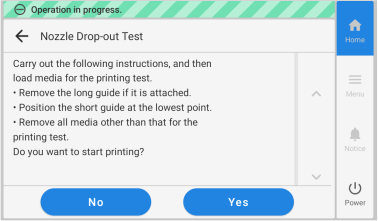 NOTA
NOTADependendo da cor do objeto a ser impresso, pode ser difícil verificar o padrão de teste da tinta branca.
Toque em
na tela inicial, selecione nessa ordem e, em seguida, toque em para tornar a base da tinta branca preta, o que facilita a verificação da tinta branca.Teste de perda de pontos dos bocais (Base: preto) não é exibido se a máquina não estiver equipada com tinta branca.
-
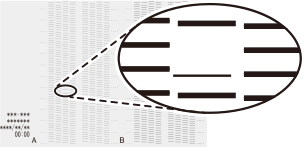
Verifique se há perda ou deslocamento de pontos no padrão de teste.
Os blocos em falta indicam perda de pontos. Blocos tortos ou inclinados indicam deslocamento de pontos.
Se não houver perda ou deslocamento de pontos, prossiga para o próximo passo.
Se ocorrer uma perda ou deslocamento de pontos, execute a limpeza da cabeça de impressão (limpeza normal).
https://downloadcenter.rolanddg.com/IO-300
NOTA-
O fato de a unidade do eixo de rotação estar acoplada ou não resulta em um padrão de teste diferente. No entanto, a forma de visualizar a cabeça de impressão desejada é a mesma. No caso da figura abaixo, o espaço entre [A] e [B] corresponde à cabeça A.
-
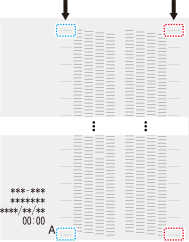
Os padrões de teste também são impressos nas colunas indicadas pelas setas na figura. O fato de os padrões de teste não estarem sendo impressos na parte superior, na parte inferior e nas duas bordas laterais indica que há perda de pontos nas bordas.
-
Observe que Após a limpeza, realize um teste de impressão. não é exibido na tela Limpeza normal quando uma unidade do eixo de rotação está conectada.
-
- Se você removeu a guia longa no passo 1, instale-a.
-
Toque em
 para voltar à tela inicial.